
Introducción
Acabo de recibir un servidor gratuito y estaba planeando construir una escalera yo solo. Descubrí que los tutoriales en Internet eran todos de construcción con un solo clic y que todos requerían permisos de root; de lo contrario, no podrían funcionar.
Voy a escribir un tutorial para que todos lo usen. Instale v2ray manualmente. Los pasos no son complicados. Simplemente síguelo paso a paso y seguro que no tendrás ningún problema. Los servidores de los siguientes tutoriales son todos servidores gratuitos proporcionados por serv00. Los servidores específicos son ligeramente diferentes, pero son básicamente iguales. Si tiene alguna pregunta, deje un mensaje a continuación ~
1. Iniciar sesión ssh
① Obtener contraseña de cuenta
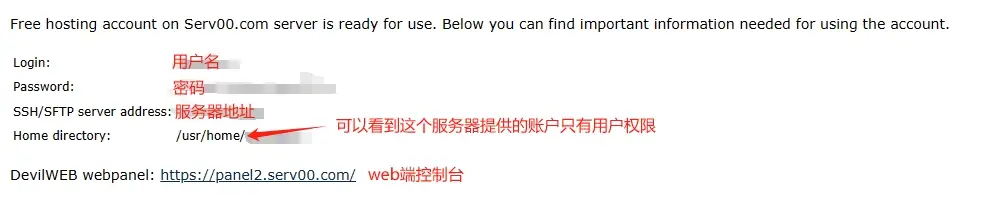
Primero obtenga la dirección del servidor y la contraseña de la cuenta proporcionada por serv00. El mío fue enviado directamente a la dirección de correo electrónico
② Iniciar sesión ssh
Luego podrá iniciar sesión en ssh con la cuenta y contraseña que acaba de crear. Win10 o superior viene con ssh y abre el terminal directamente (win+R entrada powershell)
1 2 |
nombre de usuario ssh@dirección del servidor # Espere un momento y se le pedirá que ingrese la contraseña. La contraseña no se mostrará. Presione Entrar después de ingresar |
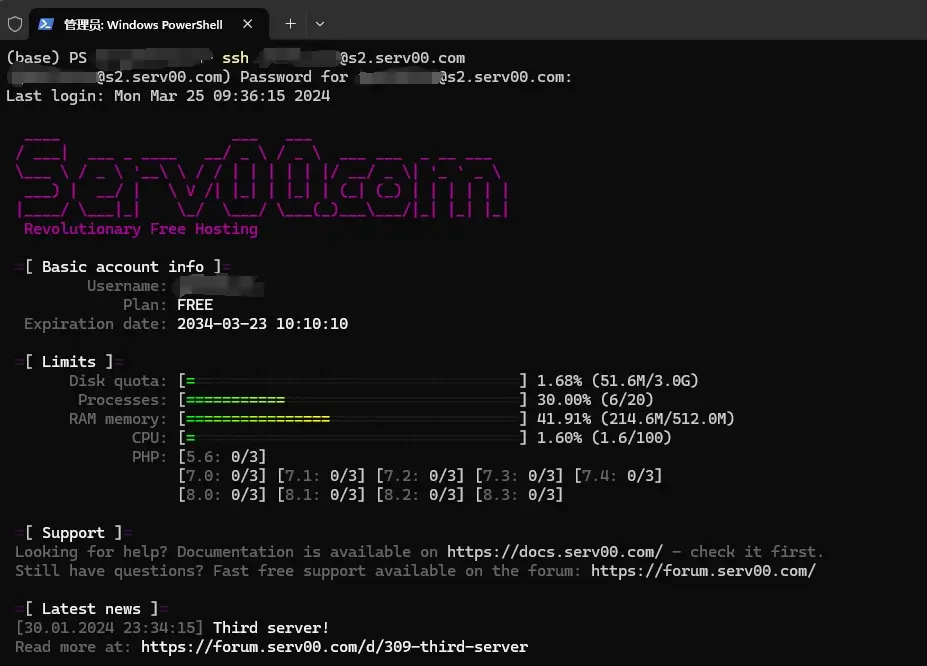
Si Windows le indica que ssh no es compatible, puede descargar un cliente ssh (windterm, xshell, putty, etc.)
Cuando se muestra la interfaz anterior, el inicio de sesión se realiza correctamente.
2. Puertos abiertos y servicios adicionales
Inicie sesión en el fondo de administración del servidor https://panel2.serv00.com/
① Activar servicios adicionales
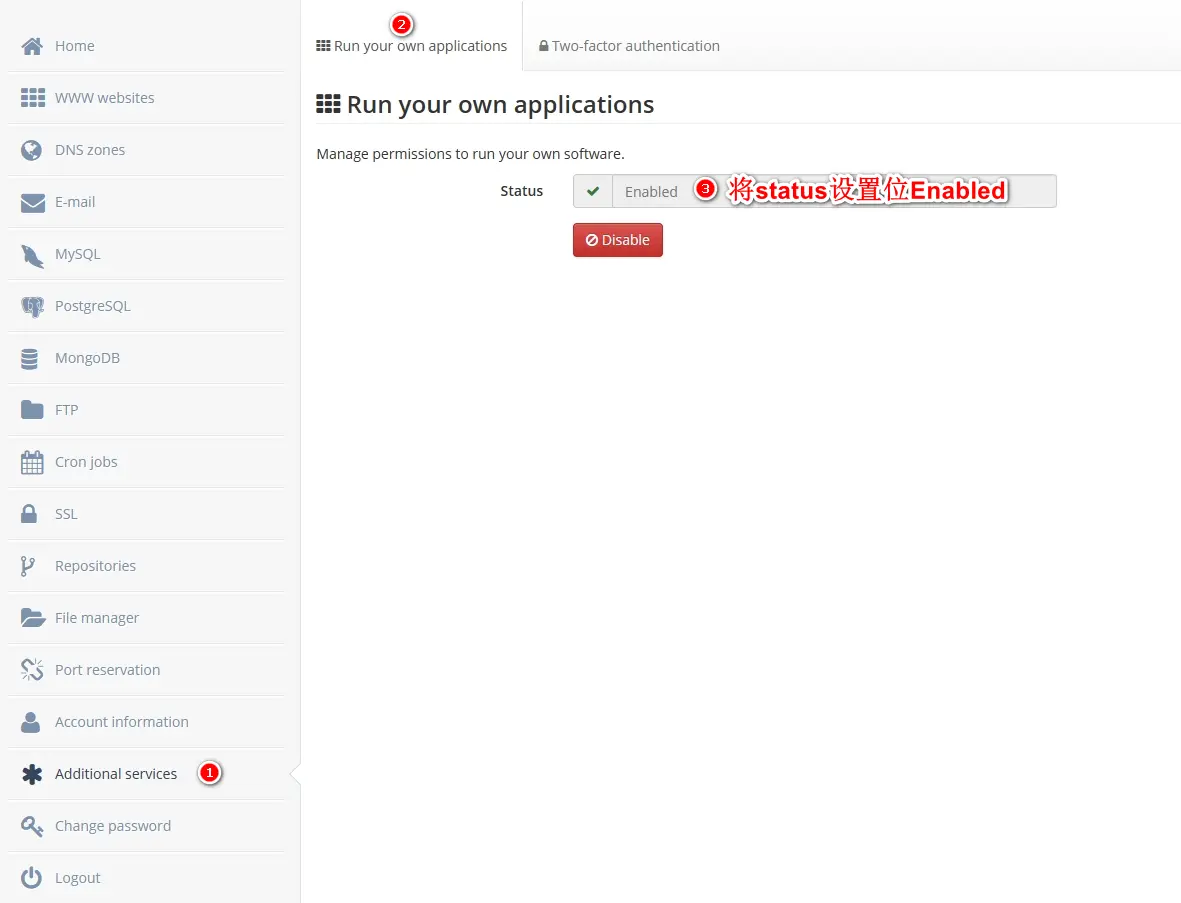
Primero siga los pasos para abrir servicios adicionales y hacer que el estado esté habilitado
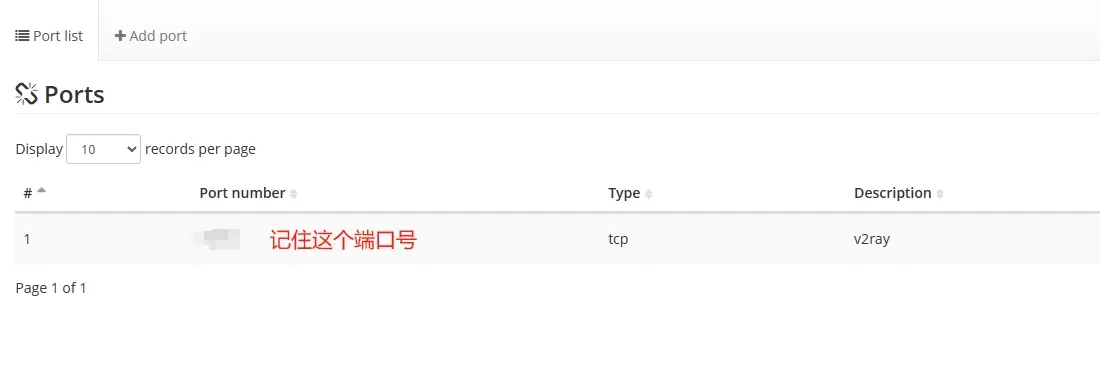
② Crear puerto
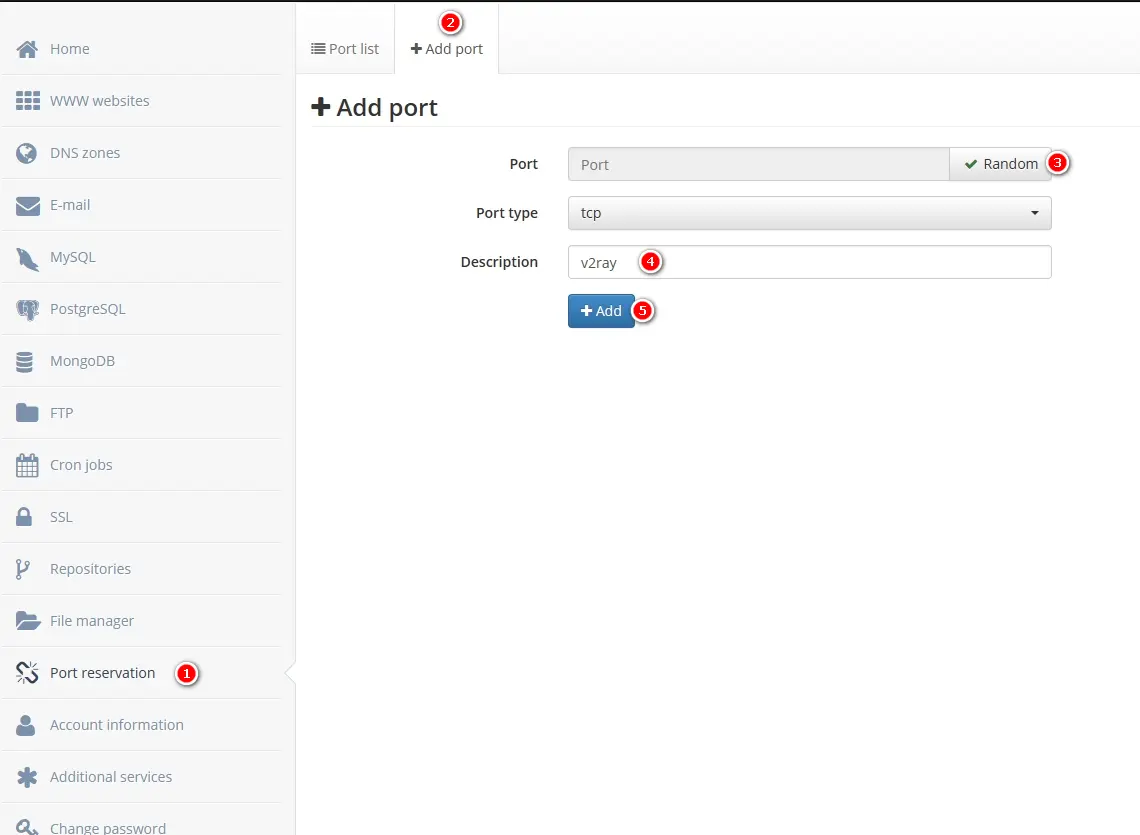
A continuación, siga los pasos para crear un puerto y verifique el número de puerto aleatorio para evitar crear puertos duplicados y causar fallas
③ Recuerde el número de puerto que acaba de crear
3. Instalar v2ray
① Ver sistema
Regrese a la interfaz ssh en la que inició sesión antes
Ingrese uname -a para ver el sistema del servidor
FreeBSD s2.serv00.com 13.2-RELEASE-p10 FreeBSD 13.2-RELEASE-p10 #4 releng/13.2-n254661-a839681443b6-dirty: martes 20 de febrero a las 23:03:40 CET de 2024 [correo electrónico protegido]:/usr/obj/usr/src/amd64.amd64/sys/devil amd64
Lo que devuelvo aquí es esto, FreeBSD amd64
② Descargar v2ray
Dado que no tenemos permisos de root, no podemos usar el script de instalación oficial con un solo clic y solo podemos instalarlo manualmente.
Vaya a https://github.com/v2fly/v2ray-core/releases para encontrar la versión v2ray correspondiente a la versión de su sistema
El sistema de mi servidor es FreeBSD amd64, entonces lo que estoy buscando es freebsd-64.zip
Haga clic derecho en la dirección zip y copie el enlace de descarga.
Luego regrese a ssh e ingrese
1 2 3 4 |
cd ./domains/ #Tengo un directorio de dominio aquí, puede operarlo de acuerdo con la situación de su servidor mkdir v2ray # Se recomienda crear una nueva carpeta v2ray cd v2ray#Ingrese a esta carpeta wget https://github.com/v2fly/v2ray-core/releases/download/v5.14.1/v2ray-freebsd-64.zip #Seleccione la versión correspondiente al sistema para descargar v2ray |
Después de esperar a que se complete la descarga, ls Ver el archivo del directorio actual, puede ver que el paquete zip ya está en este directorio.
③ Configurar v2ray
todavía está en el directorio v2ray en este momento
1
|
descomprimir v2ray-freebsd-64.zip# Reemplace esto con el paquete zip correspondiente que acaba de descargar
|
Luego espere a que se complete la descompresión y luego ejecute el comando ls . Puedes ver muchos archivos
1
|
./v2ray versión
|
Primero verifique si
puede iniciarse normalmente
V2Ray 5.14.1 (V2Fly, una edición de V2Ray impulsada por la comunidad.) Personalizado (go1.22.0 freebsd/amd64) Una plataforma unificada para la lucha contra la censura.
El número de versión se devuelve correctamente aquí. Si se solicitan otras excepciones, verifique si la versión descargada de v2ray es la versión adaptada a su sistema de servidor.
1
|
./v2ray uuid
|
Genera un uuid aquí, que se usará más adelante en la configuración
configuración config
Abra una nueva ventana de PowerShell , primero debemos descargar el archivo de configuración
1
|
scp Nombre de usuario@Dirección del servidor:~/domains/v2ray/config.json 'D:' #Cambie la ruta a la ruta v2ray que acaba de tener. Lo descargué en la unidad D
|
Luego abra el archivo config.json en su computadora, cambie el número de puerto después del puerto en inbounds al número de puerto que acaba de solicitar en el fondo de administración web, luego cambie el protocolo sock after en inbounds a vmess y luego agregue un nuevo cliente
en la configuración en inbounds1 2 3 4 5 |
"clientes": [ { "id": "El uuid que acaba de solicitar" } ] |
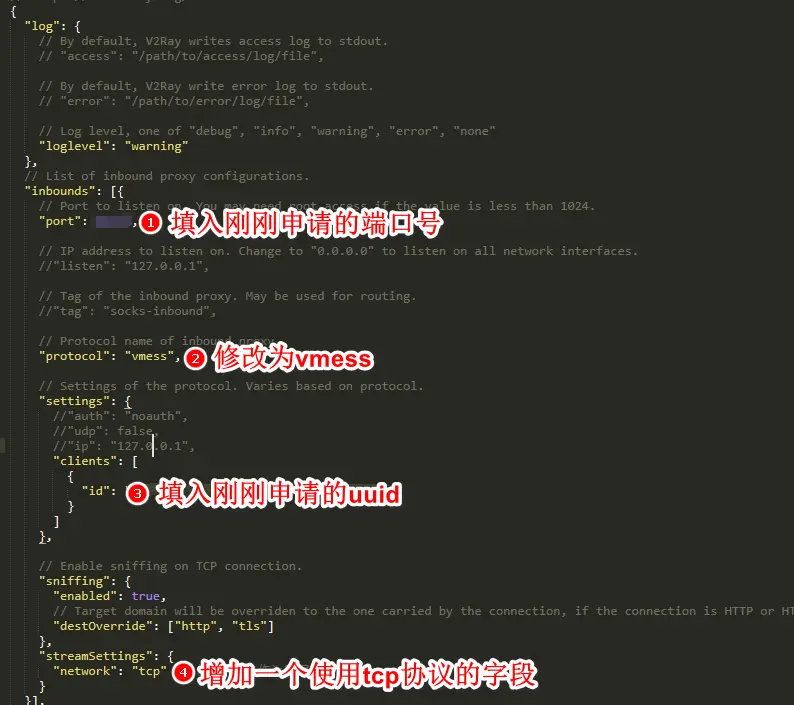
El archivo de configuración específico se puede comparar con la imagen. Cuando se complete la configuración, guárdela.
Luego realice la operación de carga de la misma manera
1
|
scp 'D:config.json' Nombre de usuario@Dirección del servidor:~/domains/v2ray/config.json #De manera similar, cambie la ruta a la ruta v2ray que acaba de tener
|
⑤ Iniciar v2ray
Volver a la ventana ssh anterior
Primero verifique la red externa de este servidor ipcurl ifconfig.me Regrese a la ip del servidor específico
Luego ejecute ./v2ray run para iniciar v2ray
Si necesita seguir ejecutándose en segundo plano screen -S v2ray ~/domains/v2ray/v2ray -config ~/domains/v2ray/config.json
Presione Ctrl + A y luego D para salir de la sesión de pantalla. Utilice screen -r v2ray para volver a conectarse a la sesión.
Agregue una tarea a la consola y ejecútela automáticamente después de que se reinicie el servidor
screen -S v2ray ~/domains/v2ray/v2ray -config ~/domains/v2ray/config.json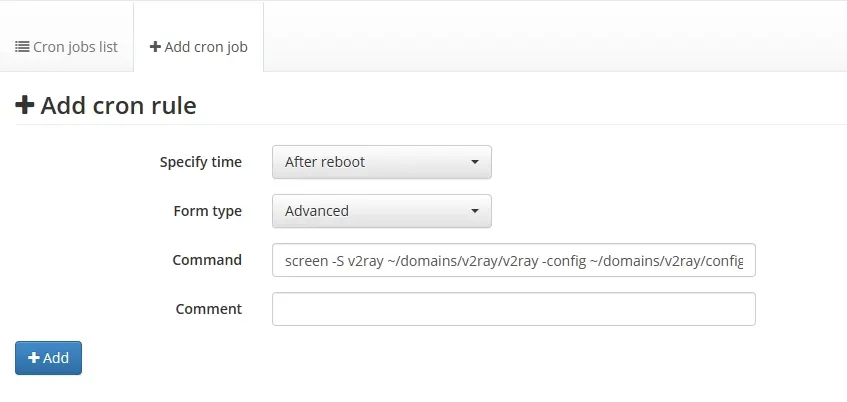
4. Inicie el agente local
Puede encontrar cómo iniciar el proxy local en la herramienta de proxy que recomendé en este artículo recomendado por Scientific Internet Ladder.
Cree una nueva configuración de proxy en la herramienta de proxy y seleccione el tipo de proxy como vmess
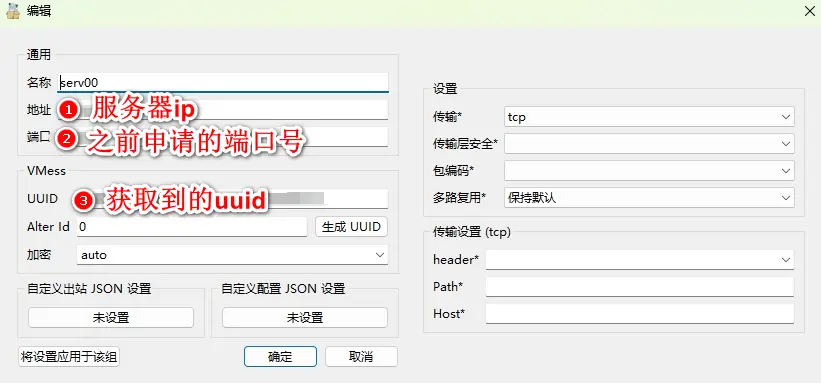
El método de configuración es como se muestra en la figura, complete la IP del servidor, el número de puerto, el uuid, luego guarde y luego inicie el agente, ¡lo encontrará exitoso!
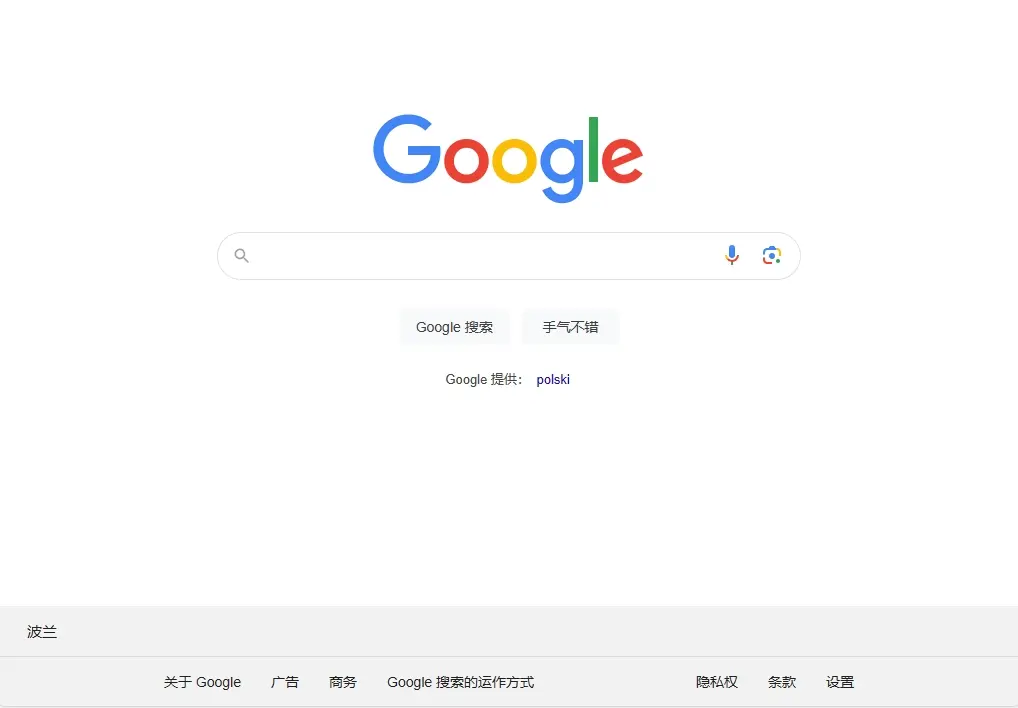
Accedí a Google y la dirección que se mostraba coincidía con la dirección del servidor, que es Polonia~