Si el espacio de almacenamiento en disco de su sistema Windows 11 se agota rápidamente pero no puede encontrar el motivo, es posible que se vea afectado por el último ERROR. Este problema es un problema con el propio sistema. Los archivos de registro de la base de datos creados por el sistema seguirán expandiéndose y pueden ocupar hasta más de 500 GB de espacio de almacenamiento. Storage Sense mostrará un aumento anormal en el uso del sistema y las categorías de retención.
Registros masivos generados por Function Access Manager:
El problema ocurrió con un servicio llamado Capability Access Manager. Este servicio se utiliza para registrar permisos de aplicaciones, como llamadas a cámara, micrófono, ubicación, captura de pantalla y otros archivos de registro. Normalmente, la base de datos de registro tiene solo unos pocos MB, pero algunos usuarios han experimentado que el archivo de registro se ha expandido a 70 GB ~ 200 GB. En casos extremos, el archivo de la base de datos se ha ampliado a 513 GB.
Este problema afecta principalmente a la versión Windows 11 24H2/25H2. El problema es que el espacio en disco del sistema se consume silenciosamente sin una operación obvia. El archivo de registro de la base de datos anormal se encuentra en:
C:ProgramDataMicrosoftWindowsCapabilityAccessManagerCapabilityAccessManager.db-wal
Cómo comprobar si estás afectado:
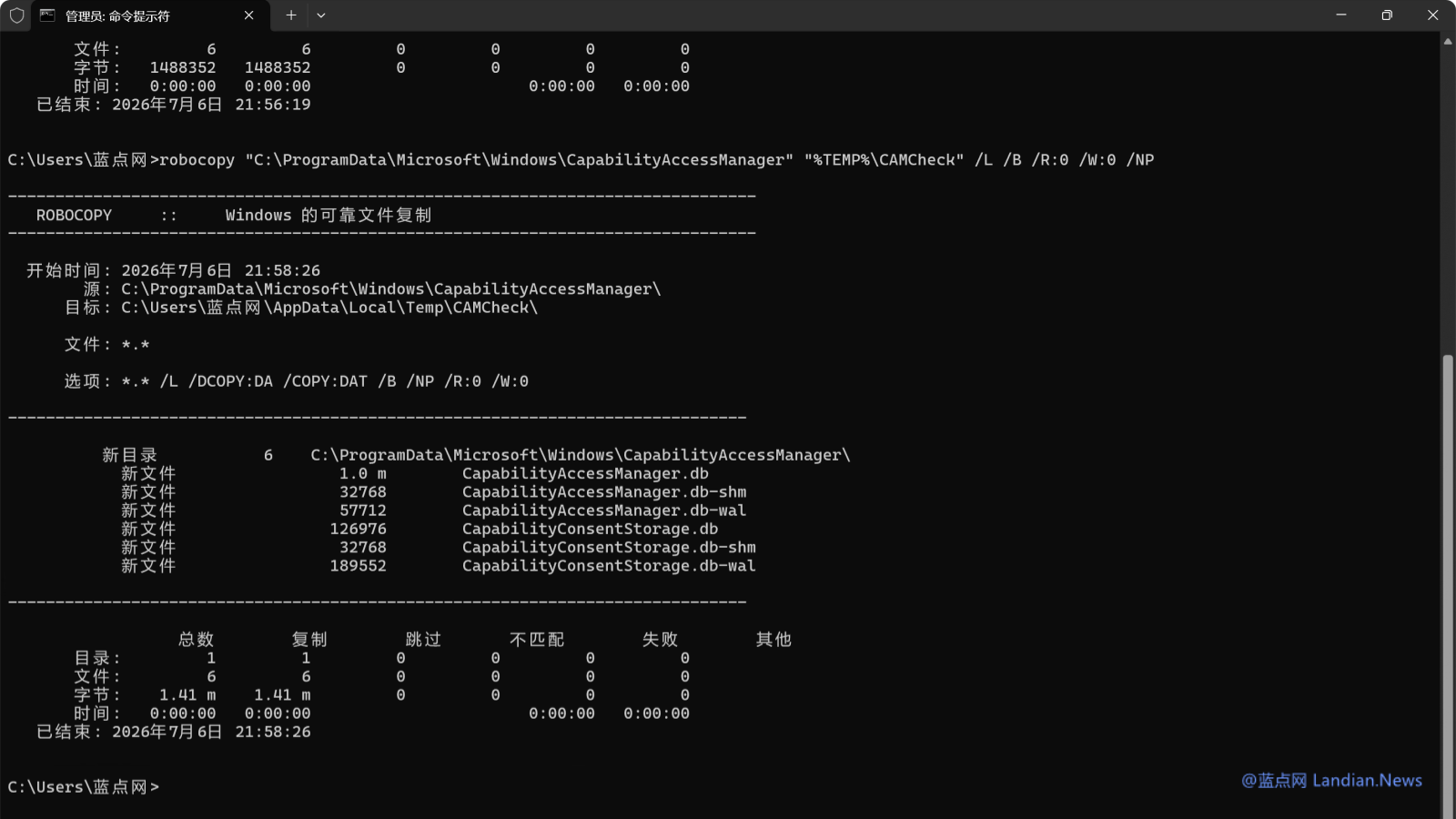
Vaya a Configuración de Windows 11, Sistema, Almacenamiento, Disco local, Mostrar más categorías, Sistema y Retención. Si los archivos del sistema y el almacenamiento reservado son anormalmente altos, significa que su sistema puede verse afectado. En este momento, puede verificar el volumen del archivo de registro, pero el directorio donde se encuentra db-wal tiene permisos bloqueados y no se puede ver directamente, por lo que debemos usar el símbolo del sistema en modo administrador.
robocopy"C:ProgramDataMicrosoftWindowsCapabilityAccessManager""%TEMP%CAMCheck"/L /B /R:0 /W:0 /NP
En circunstancias normales, el archivo de registro de la base de datos debería tener sólo unos pocos MB. Por ejemplo, en la máquina de prueba de Bluepoint.com, el archivo tiene solo 1,41 MB, lo que significa que no nos afecta. Si el resultado de su prueba muestra el nivel de GB, se ve afectado. Sin embargo, actualmente no existe una solución mejor. Por lo general, no se recomienda eliminar archivos directamente a menos que el espacio del sistema sea insuficiente, por lo que es una buena idea instalar directamente las últimas actualizaciones opcionales.
Cómo solucionar este problema rápidamente:
Microsoft solucionó este problema en la actualización preliminar KB5095093. Microsoft dijo que esta actualización mejora el uso del espacio en disco de los archivos CAM. Las correcciones de errores contenidas en esta actualización se enviarán a todos los usuarios en la actualización de la versión estable tipo B que se lanzará la próxima semana. Los usuarios que ya hayan encontrado el problema pueden instalar la actualización de la versión preliminar con anticipación para resolver el problema.
Los usuarios sólo necesitan ir a la actualización del sistema y hacer clic unas cuantas veces más para buscar actualizaciones. En circunstancias normales, deberían ver la actualización de la versión preliminar KB5095093 (también puede hacer clic aquí para descargar el archivo de instalación sin conexión de la actualización). Siga el proceso normal para instalar y reiniciar el sistema. Después de la instalación, el archivo de la base de datos CAM debería limpiarse automáticamente y volver a su tamaño normal.
Si aún no funciona después de instalar la actualización, puede considerar abrir los servicios del sistema, buscar el servicio Capability Access Manager y deshabilitarlo. Deshabilitarlo también puede evitar la expansión del archivo de la base de datos.