
Resumen:
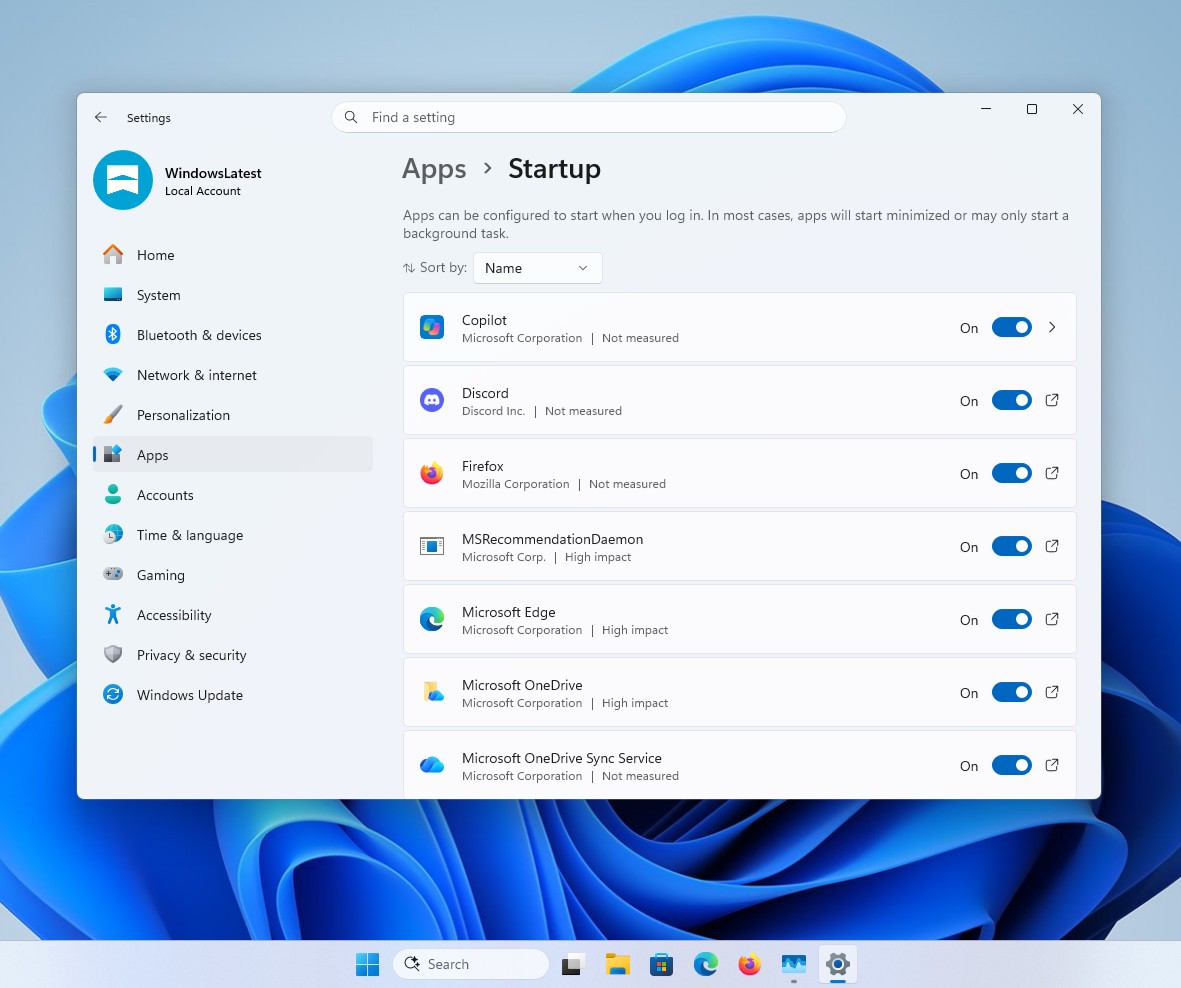
Windows 11 a veces retrasa deliberadamente los programas que se inician automáticamente después de iniciar sesión para evitar que varias aplicaciones compitan por los recursos del procesador y del disco al mismo tiempo, lo que provoca que el sistema se congele cuando se acaba de cargar el escritorio. La documentación de Microsoft explica que el sistema no garantiza que los programas en la clave de registro "Ejecutar" se inicien inmediatamente y puede retrasar la ejecución de los programas en la clave "Ejecutar" y la carpeta de inicio. Los ingenieros de Microsoft también han explicado anteriormente que iniciar una gran cantidad de aplicaciones de forma centralizada puede ralentizar el ordenador e incluso impedir que los usuarios abran el menú Inicio durante un tiempo.
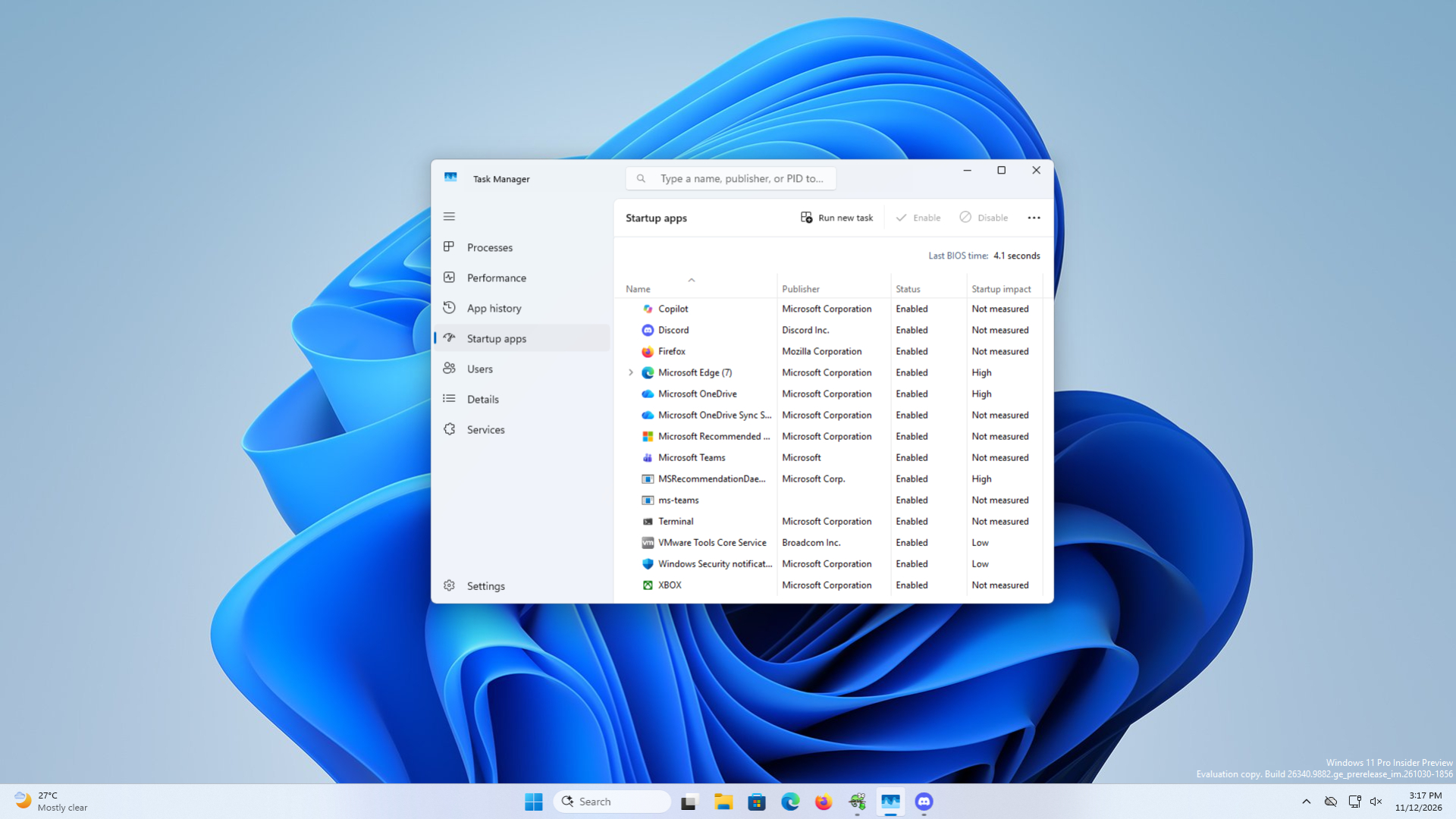
Después de consultar con Windows Performance Toolkit en una computadora con alta configuración, un usuario de Reddit descubrió que había largos intervalos entre los inicios de las aplicaciones, pero no había ningún programa en particular que ralentizara el proceso. Después de agregar el elemento "Serialize" en el registro y establecer los dos valores DWORD de "StartupDelayInMSec" y "WaitForIdleState" en 0, dijo que el tiempo de espera para todas las aplicaciones de inicio se redujo de aproximadamente 2 minutos y 30 segundos a 30 segundos; el tiempo de inicio de las aplicaciones también se adelantó de aproximadamente 1 minuto y 50 segundos después del inicio a aproximadamente 20 segundos. Otros usuarios informaron diversas mejoras, de 90 segundos a 47 segundos y solo de 3 a 6 segundos más rápido.
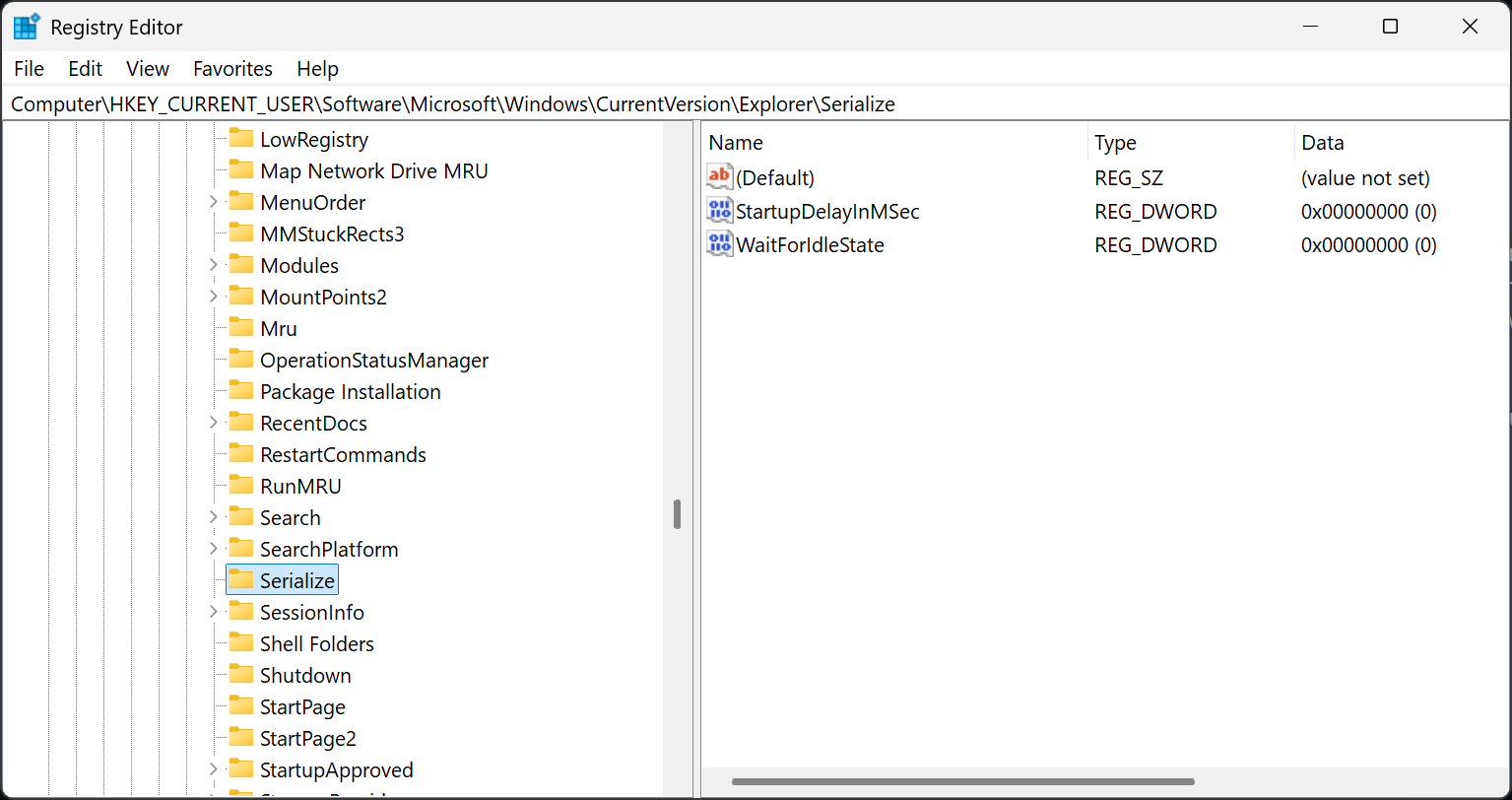
Después de realizar pruebas en su propia máquina virtual, el autor del informe también observó que el inicio de las aplicaciones aparecía antes, pero la espera que originalmente tomaba varios minutos todavía era de aproximadamente un minuto, y creía que los dispositivos de bajo rendimiento pueden no ser adecuados para apagar tales retrasos. El autor también señaló que los valores de registro relevantes no están incluidos en los documentos oficiales de Microsoft y son ajustes compartidos por la comunidad. Las versiones posteriores de Windows pueden cambiar su función.
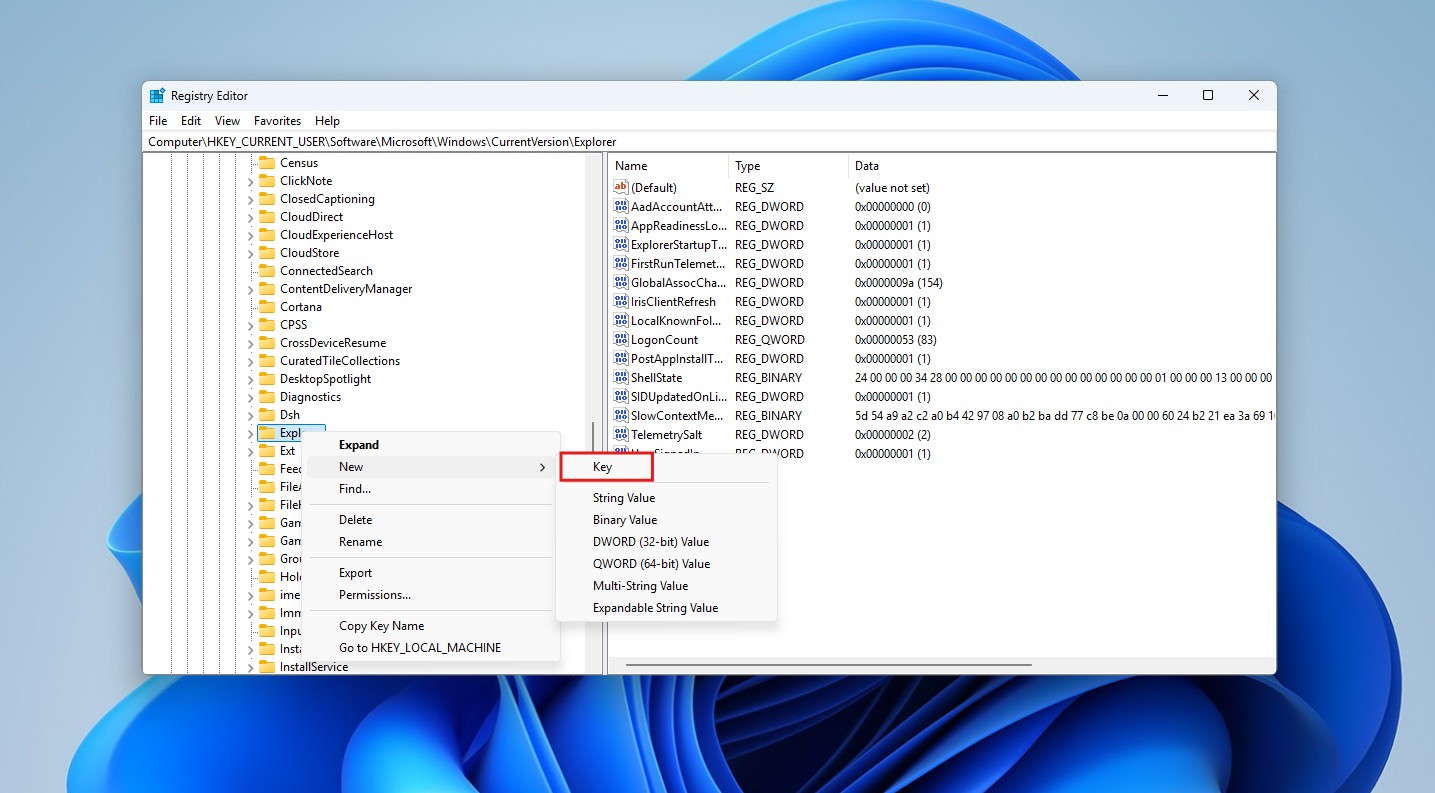
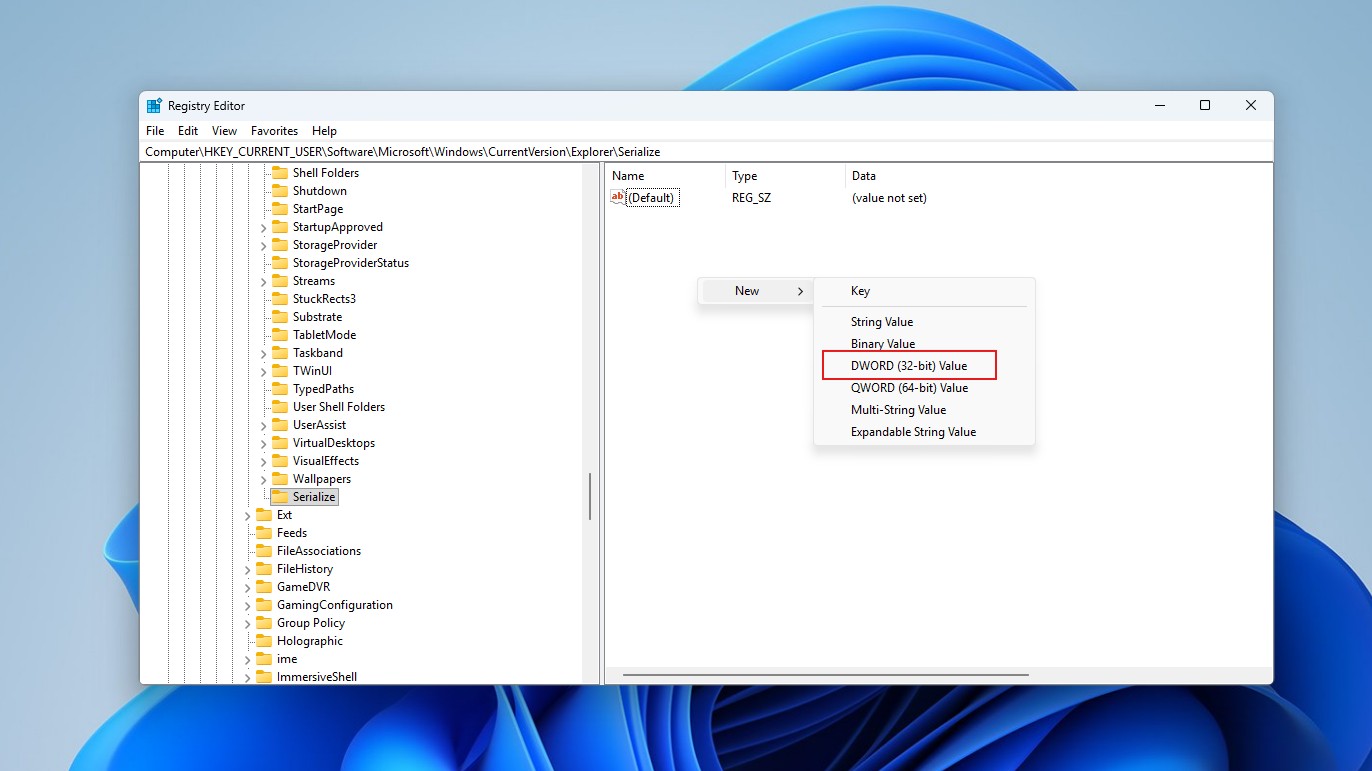
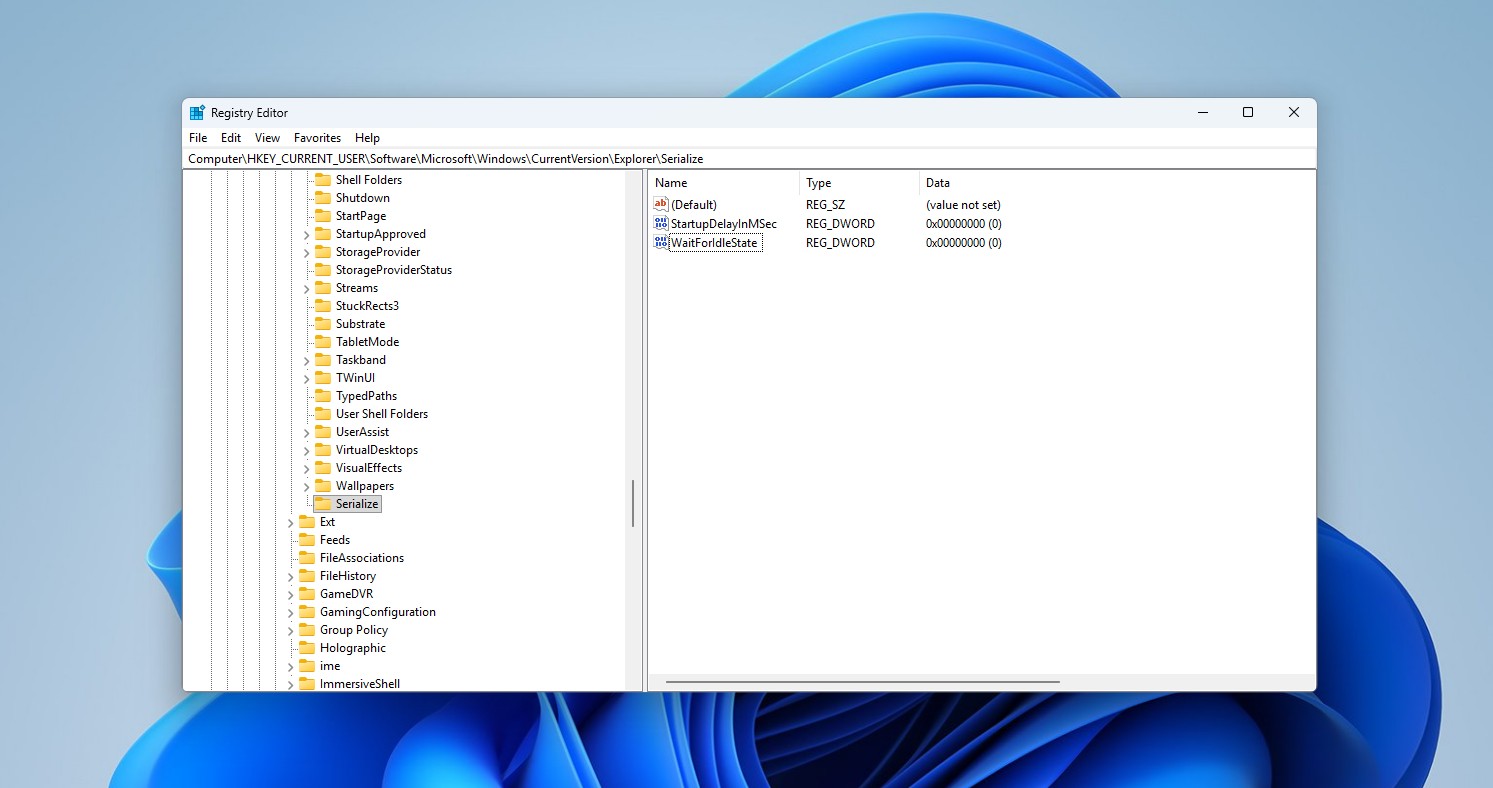
El método de modificación consiste en crear primero un punto de restauración del sistema, luego abrir el editor de registro, ingresar HKEY_CURRENT_USERSoftwareMicrosoftWindowsCurrentVersionExplorer, crear un nuevo elemento llamado "Serialize" y crear en él dos valores DWORD de 32 bits de "StartupDelayInMSec" y "WaitForIdleState", configurar ambos en 0 y luego reiniciar la computadora. Es posible que algunos sistemas no puedan aceptar que "StartupDelayInMSec" esté configurado en 0 y se pueda cambiar a 1; para restaurar el estado original, elimine el elemento "Serializar". Los usuarios también pueden usar el módulo Startup App Delay Fix de Windhawk o cambiar ajustes en Wintoys, pero aún existen diferencias de compatibilidad para dichos cambios.
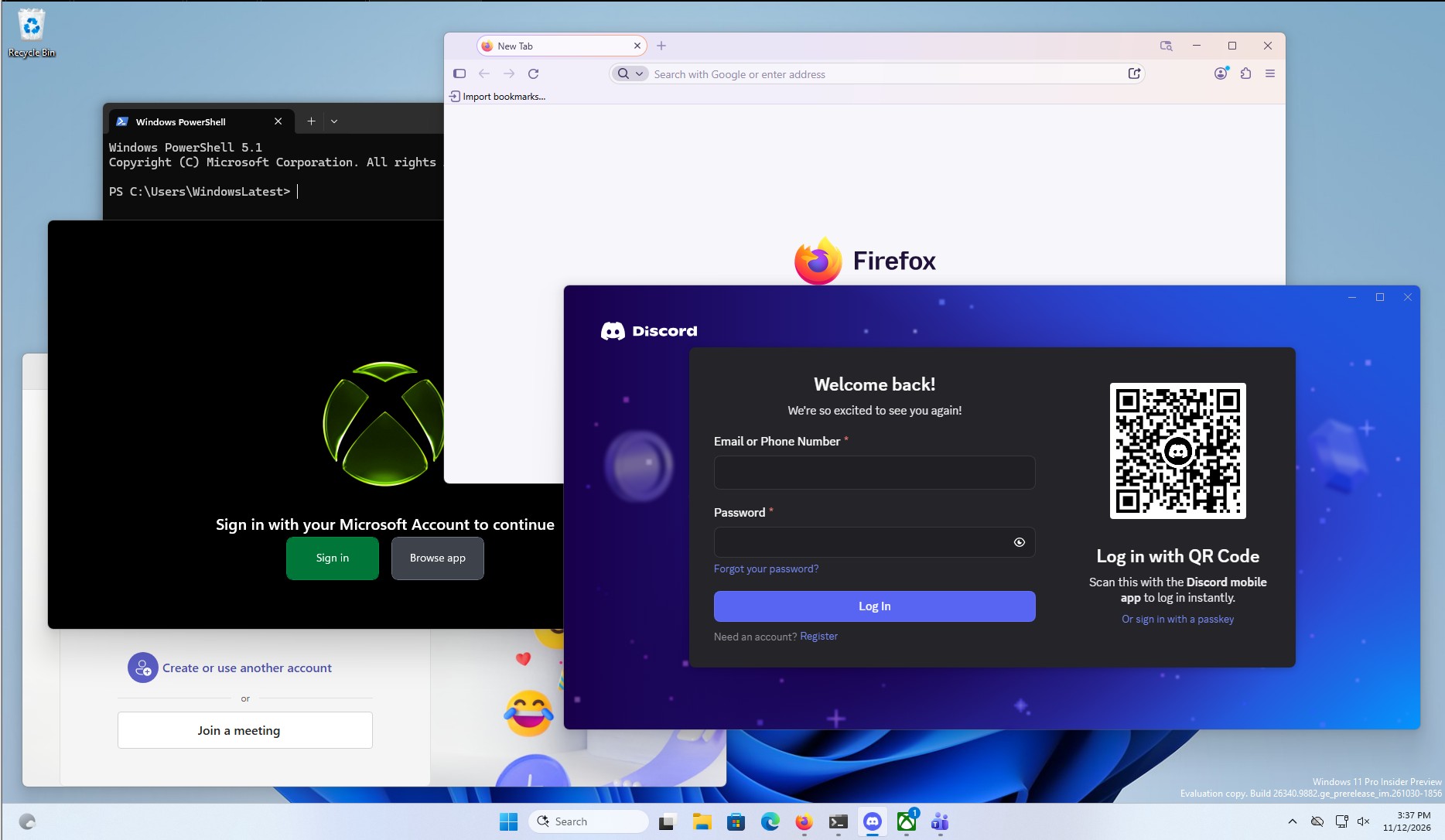
Este ajuste solo afecta cuando Windows permite que los programas de inicio comiencen a ejecutarse. No reduce el tiempo de carga de la aplicación en sí ni afecta a la mayoría de las aplicaciones de Microsoft Store. Si las computadoras de gama baja permiten que se inicien muchos programas al mismo tiempo, el sistema puede estar ocupado y retrasarse. El efecto depende del hardware, del número de aplicaciones iniciadas y de la versión del sistema. Los resultados de aceleración para usuarios individuales no pueden considerarse una garantía general.
Comentarios