
Resumen:
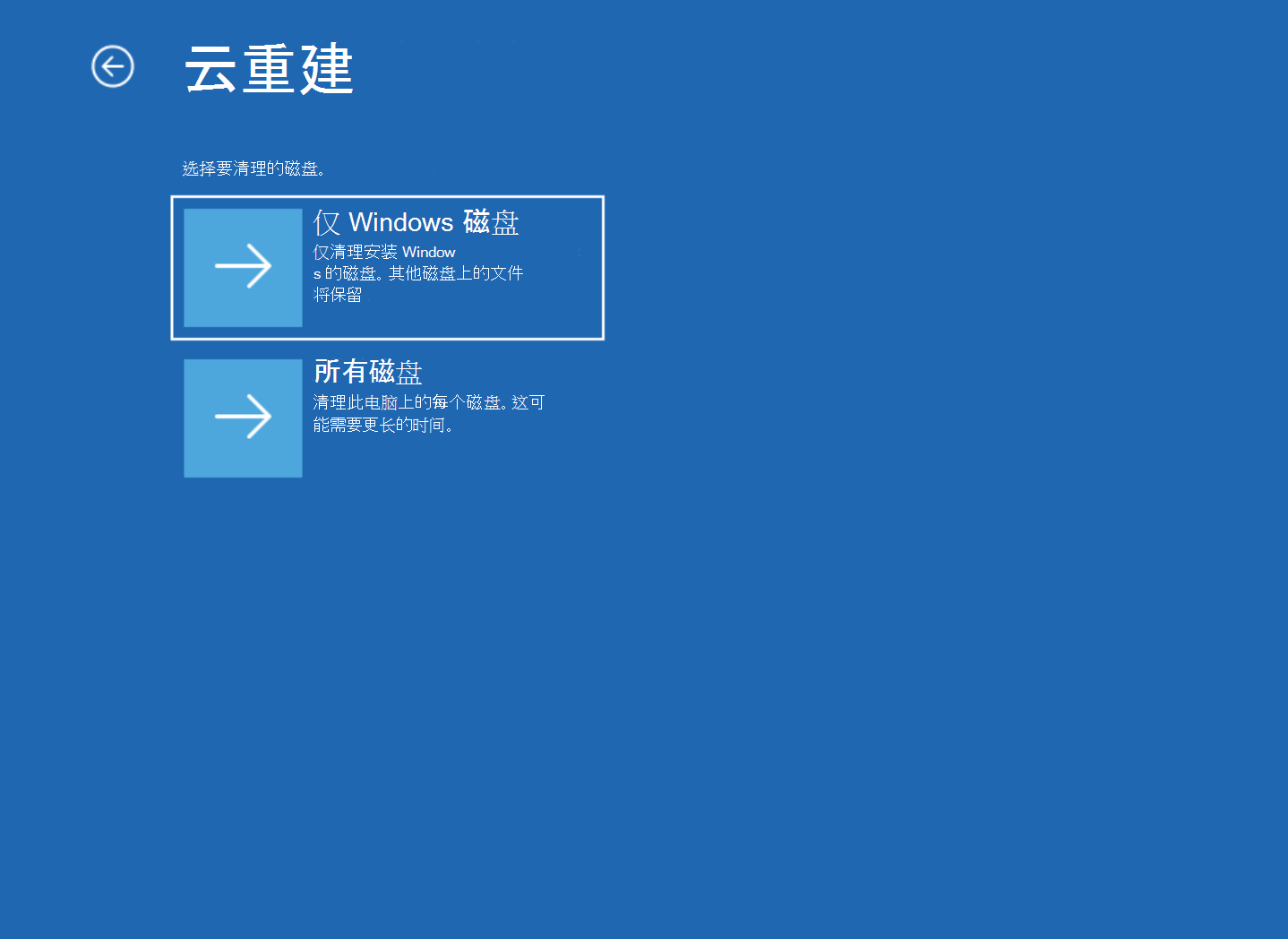
Después de las pruebas, Microsoft ha incorporado una función de recuperación de reconstrucción en la nube a Windows 11. Esta función permite a los usuarios descargar nuevas imágenes del sistema y controladores de dispositivos de Microsoft a través del entorno de recuperación WinRE para reinstalar el sistema cuando ocurre un problema grave en la computadora. Todo el proceso no requiere que los usuarios preparen una imagen de arranque USB con anticipación ni que tomen prestada otra computadora para crear una imagen de arranque USB.
 >

¿Cuál es la diferencia entre reconstruir la nube y restablecer esta PC?
La función Restablecer esta PC original de Windows 11 brinda la opción de conservar archivos personales y obtener archivos del sistema mediante la descarga en la nube. La función de reconstrucción de la nube es para una reinstalación completa. Después de ingresar al entorno de recuperación, descargue las imágenes y los controladores necesarios de la nube, luego borre los datos relevantes y luego reinstale el sistema.
La reconstrucción de la nube está diseñada para diferentes escenarios de uso: cuando los usuarios han realizado una copia de seguridad de datos importantes, pueden usar directamente la función de reconstrucción de la nube para reinstalar un sistema limpio; cuando una falla grave del sistema no se inicia, el sistema se puede reinstalar rápidamente mediante la reconstrucción en la nube y restaurar su uso; o cuando se va a vender la PC, los datos se pueden borrar mediante la reconstrucción en la nube para evitar la fuga de datos (opcionalmente, se puede solicitar que el hardware de almacenamiento se borre durante la reinstalación).
WinPE se puede utilizar para exportar datos en caso de un fallo grave:
El objetivo de la reconstrucción en la nube es reconstruir el sistema y restaurar el uso de la PC. Sin embargo, si se utiliza la reconstrucción en la nube cuando el sistema tiene un fallo grave y no se puede iniciar, los datos del usuario también se borrarán. Por lo tanto, si el usuario no suele realizar copias de seguridad de los datos, lo mejor es buscar una unidad flash USB para instalar, como
Micro PE
Estas herramientas también pueden leer el disco duro y copiar los datos importantes que contiene en caso de emergencia.Si su dispositivo tiene el cifrado de dispositivo o el cifrado de Microsoft BitLocker activado de forma predeterminada, debe preparar la clave de recuperación con anticipación (normalmente la clave de recuperación se guarda en su cuenta de Microsoft, pero a veces es posible que no se guarde, en cuyo caso el disco duro no se puede leer sin la clave).
Cómo utilizar la función de reconstrucción de la nube:
Si aún puedes ingresar al escritorio:
Abra Configuración, Sistema, Recuperación de Windows 11, haga clic en Reconstruir esta PC y luego siga las indicaciones del sistema. Confirme que se haya realizado una copia de seguridad de los datos importantes antes de reconstruir. Los datos existentes en el disco duro se borrarán después de iniciar la reconstrucción.
Si no puedes ingresar al escritorio:
Después de varios fallos de arranque consecutivos, el sistema ingresará automáticamente al entorno de recuperación avanzada (o presione el botón de encendido para forzar un apagado después del arranque, y el sistema ingresará automáticamente al entorno de recuperación avanzada la tercera vez después de dos apagados forzados). Seleccione Solucionar problemas en el entorno de recuperación avanzada, donde puede ver la opción de reconstrucción de la nube.
Acerca de problemas de conexión de red:
De forma predeterminada, el entorno de recuperación reutilizará las credenciales de WiFi que se hayan conectado para conectarse automáticamente. Si no puede conectarse a WiFi, también puede intentar utilizar un cable de red para conectarse, que es un método de conexión más confiable. Si no hay un puerto de red, solo puedes usar WiFi. Si no se puede conectar WiFi, deberá utilizar otra PC para grabar una unidad flash USB o buscar un adaptador de red USB-RJ45.
Fuente:
https://support.microsoft.com/zh-cn/windows/experience/backup-recovery/cloud-rebuild
Comentarios