
Resumen:
Recientemente, la afirmación de que Windows 11 "guardará en secreto cada foto que el usuario haya eliminado" se ha extendido rápidamente en las redes sociales, lo que ha provocado que muchos usuarios se preocupen por los problemas de privacidad. Según afirmaciones relacionadas, Windows guardará miniaturas de las fotos eliminadas por los usuarios en un archivo de base de datos llamado thumbcache_256.db.
Sin embargo, la situación real es más complicada que esta afirmación: Windows conserva algunos cachés de miniaturas de fotos, y las miniaturas en el caché pueden continuar existiendo incluso si se eliminan las fotos originales, pero esto no significa que Windows guardará cada foto que el usuario elimine.
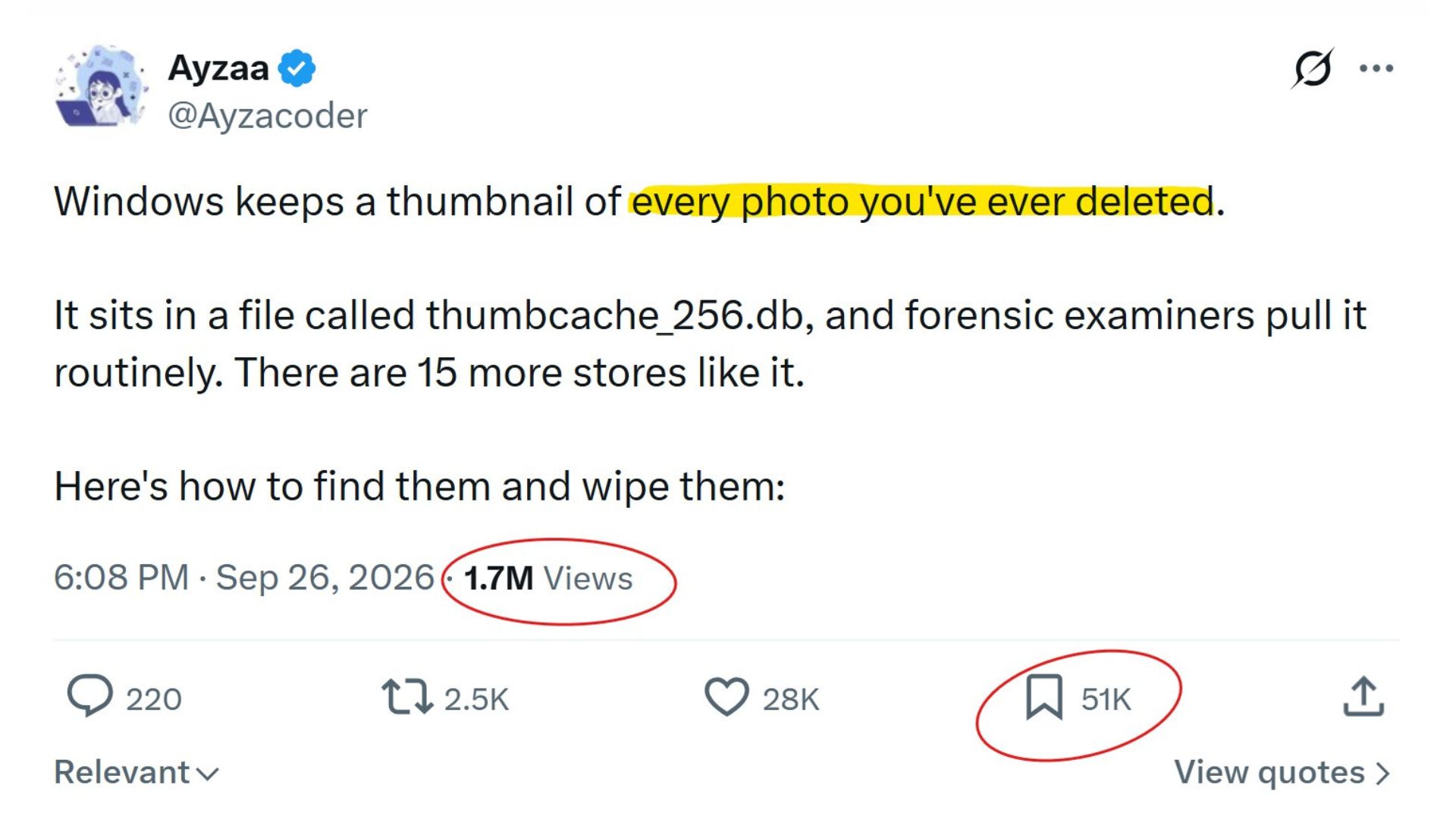
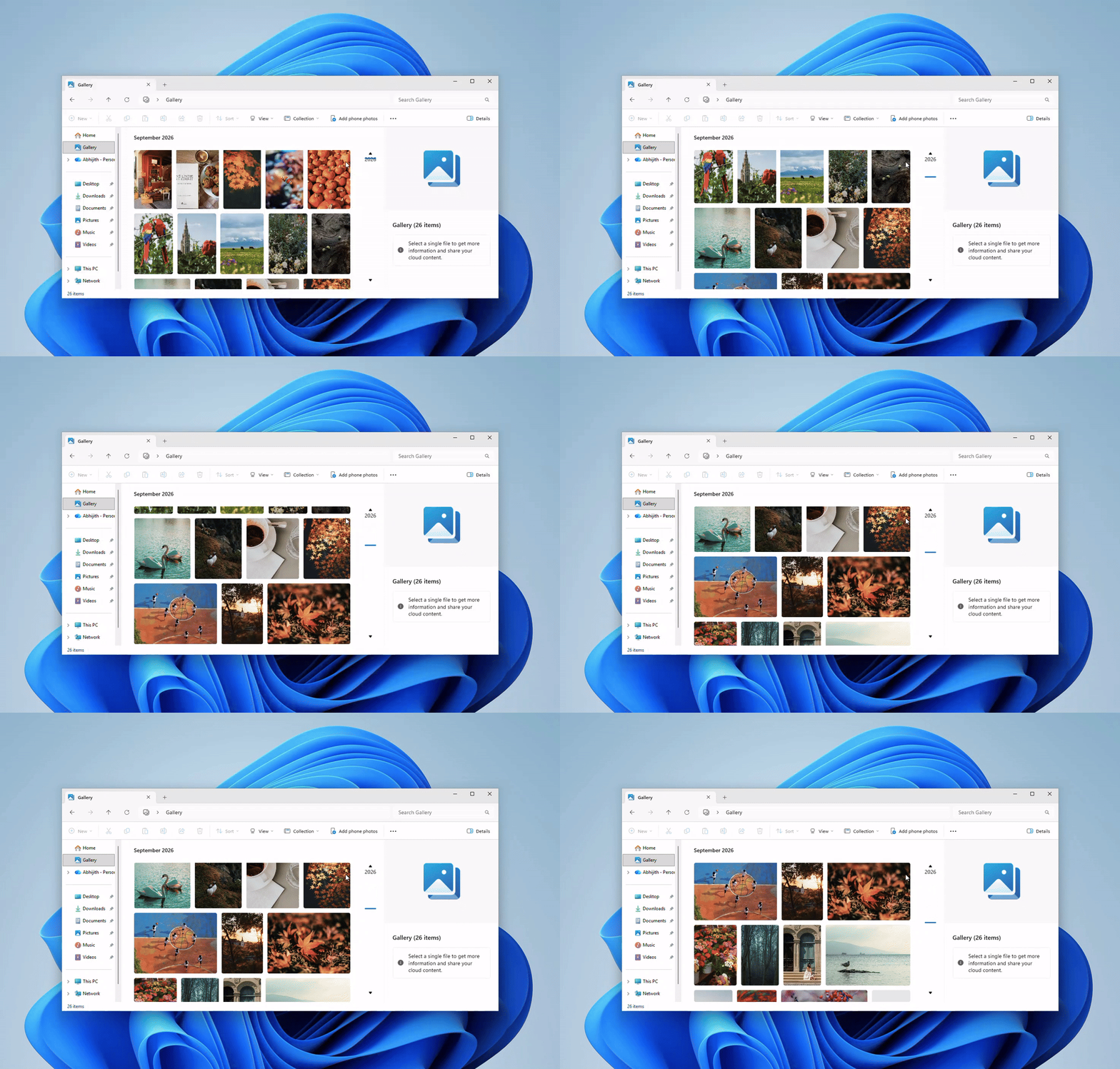
El Explorador de archivos de Windows ha establecido desde hace tiempo un caché de miniaturas. Su objetivo principal no es registrar los archivos del usuario, sino acelerar la navegación por las carpetas. Si el sistema tuviera que regenerar vistas previas de las fotos originales cada vez que se abriera una carpeta que contiene una gran cantidad de imágenes, la experiencia de navegación sería significativamente más lenta. Por lo tanto, Windows guardará las miniaturas generadas por separado para poder llamarlas directamente la próxima vez.
Este mecanismo no es exclusivo de Windows. macOS también tiene un mecanismo de miniaturas de Vista rápida, el entorno de escritorio Linux también adopta un estándar común de almacenamiento en caché de miniaturas y Android también proporciona una API para generar y obtener miniaturas de imágenes. En otras palabras, guardar miniaturas es una técnica común adoptada por los sistemas operativos modernos para mejorar la eficiencia de la exploración de imágenes.
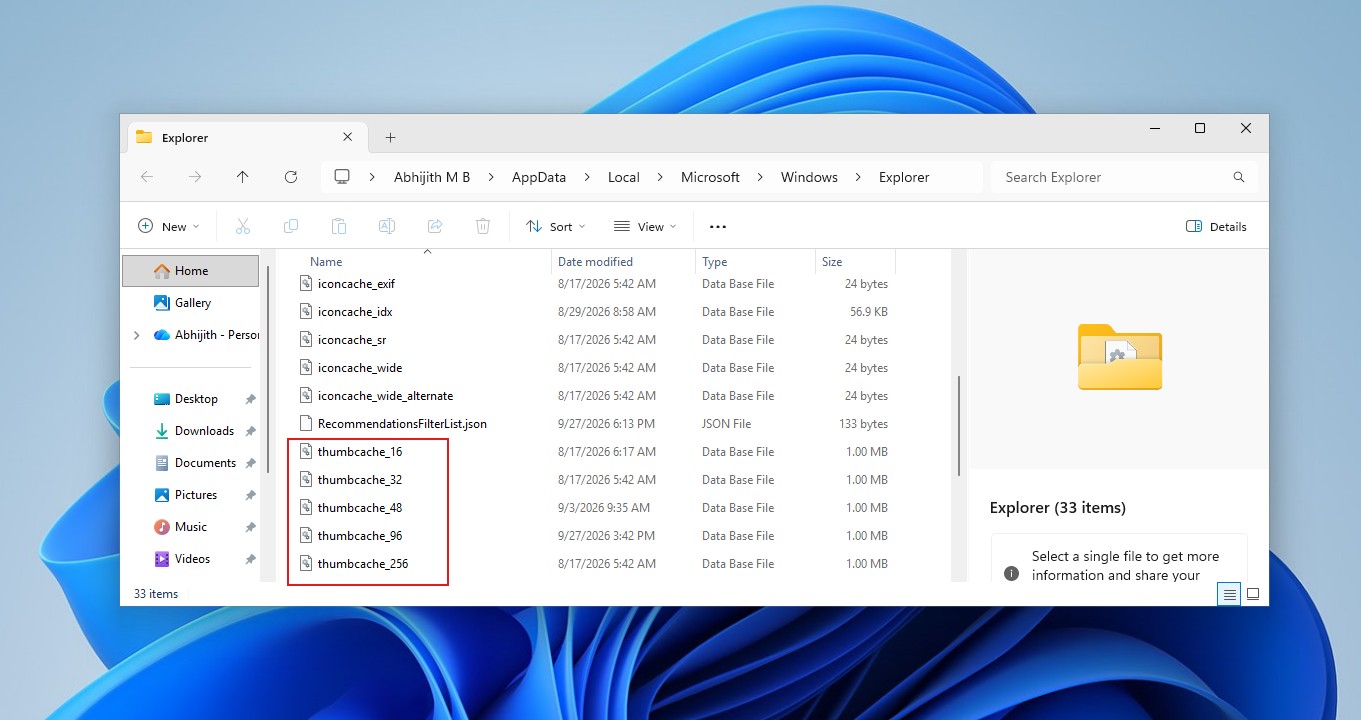
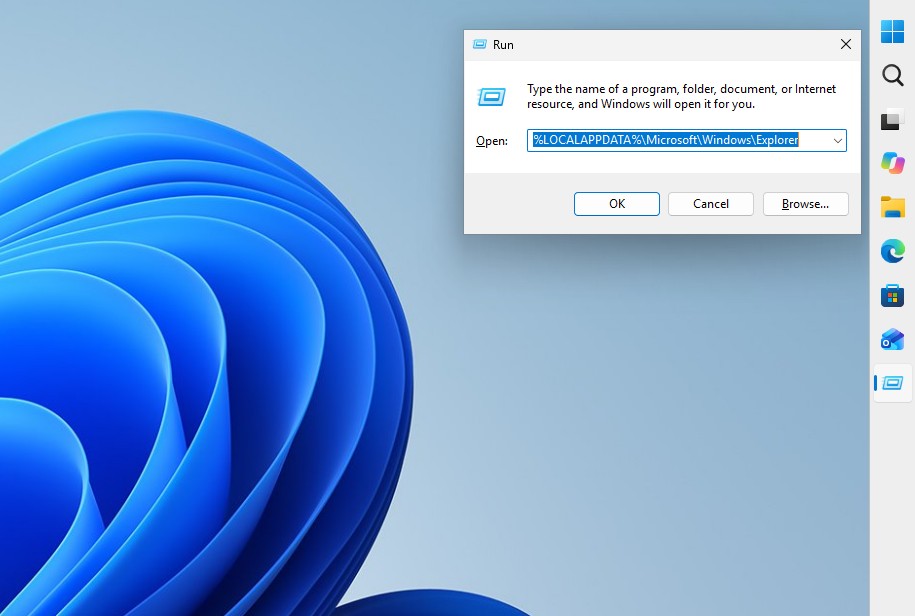
El caché de miniaturas para Windows 11 se encuentra en el directorio del Explorador bajo el perfil de usuario. El usuario presiona Windows+R, ingresa "%LOCALAPPDATA%MicrosoftWindowsExplorer" y presiona Enter, y luego podrá ver archivos de base de datos como thumbcache_32.db, thumbcache_96.db, thumbcache_256.db y thumbcache_1024.db. Diferentes bases de datos guardan vistas previas de imágenes de diferentes tamaños y los tipos de archivos específicos variarán según la versión de Windows.
Sin embargo, no verá directamente una "Biblioteca de fotos eliminadas" cuando abra esta carpeta. Si desea extraer las miniaturas guardadas en la base de datos, debe utilizar un software especializado para el análisis.
Más importante aún, Windows no genera automáticamente un caché de miniaturas para los usuarios cuando crean o copian imágenes. El ingeniero de Microsoft, Raymond Chen, explicó anteriormente que la entrada de caché generalmente se genera después de que el Explorador de archivos u otros programas que utilizan el mecanismo de almacenamiento en caché de miniaturas del Explorador solicitan la vista previa de la imagen. Si un usuario nunca ha visto una foto en modo miniatura, es probable que la foto no esté almacenada en caché.
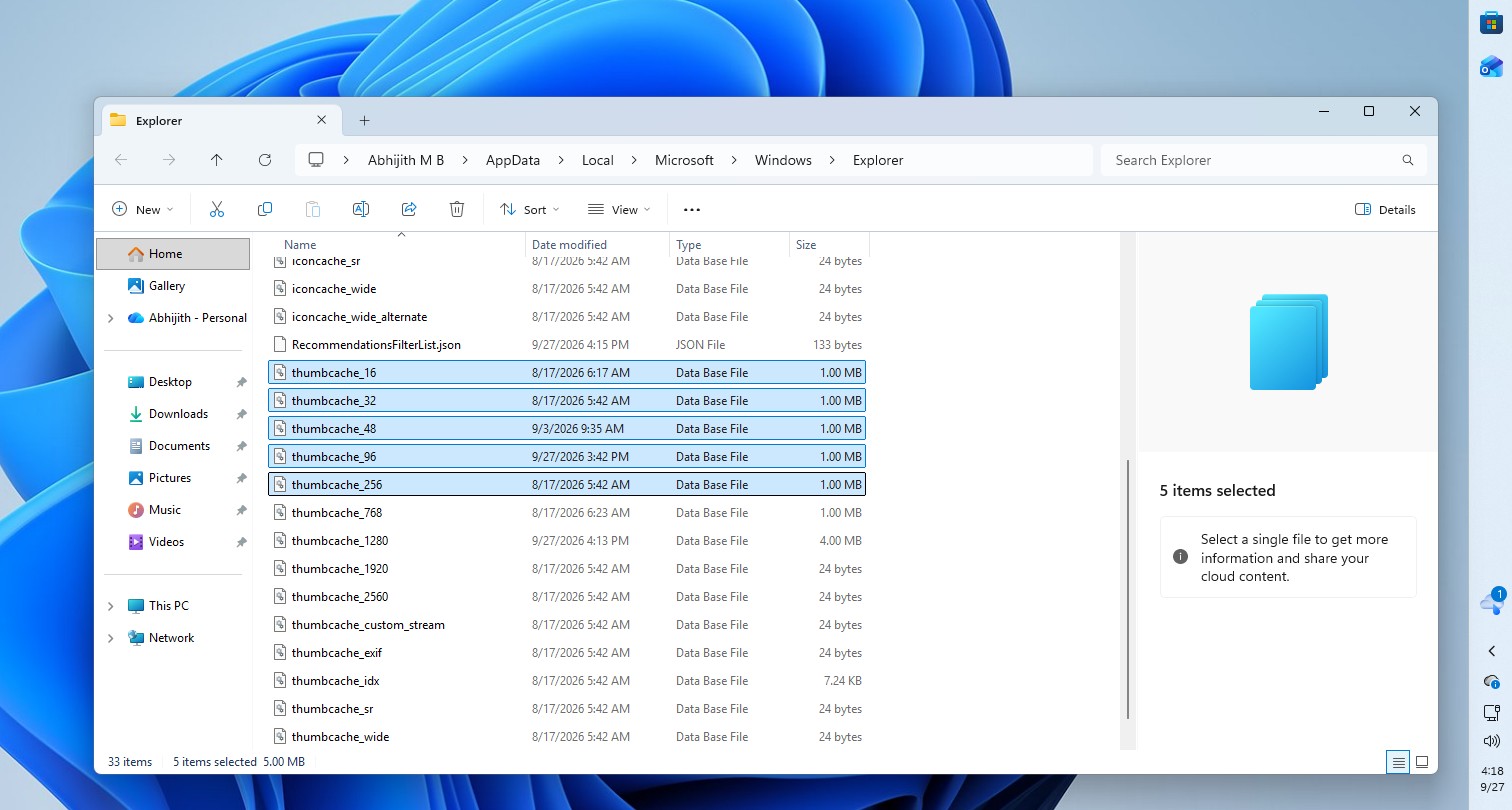
Esto también explica por qué la afirmación "Windows guarda cada foto eliminada" es inexacta. La miniatura debe existir en primer lugar antes de que pueda permanecer en el caché después de eliminar la foto original. Windows no tiene una base de datos oculta de todas las fotografías históricas.
La razón por la que la miniatura puede seguir existiendo después de eliminar la foto original es que se ha convertido en datos independientes del archivo original. Cuando una aplicación solicita una miniatura que aún no se ha almacenado en caché, Windows extrae la vista previa del archivo original y la guarda en la base de datos de caché. Después de eso, incluso si se elimina la foto original, la copia almacenada en caché en la base de datos no se eliminará automáticamente porque el archivo original desaparece.
Si los usuarios quieren borrar estas posibles miniaturas restantes, pueden utilizar la herramienta de limpieza de disco que viene con Windows. Presione Windows+R, ingrese "cleanmgr" y presione Enter, seleccione el disco del sistema de Windows, generalmente la unidad C, y luego marque la opción "Miniatura". Si solo desea eliminar el caché de miniaturas, no necesita marcar otros elementos como "Archivos temporales". Después de hacer clic en Aceptar y eliminar el archivo, Windows borra el caché de miniaturas existente.
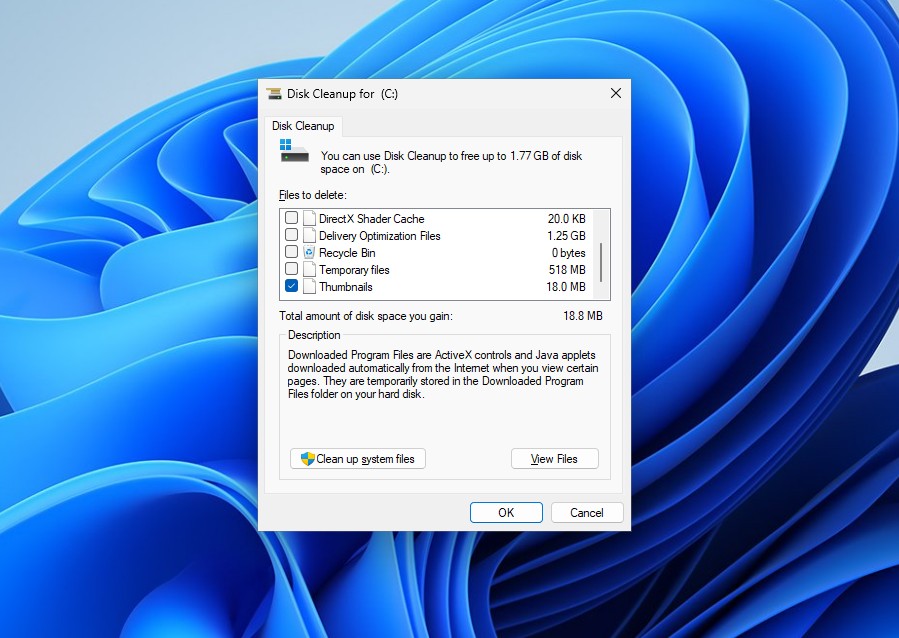
Sin embargo, esto no desactiva permanentemente el almacenamiento en caché de miniaturas. A medida que el usuario continúa explorando la carpeta de imágenes, Windows aún restablecerá un nuevo caché de miniaturas.
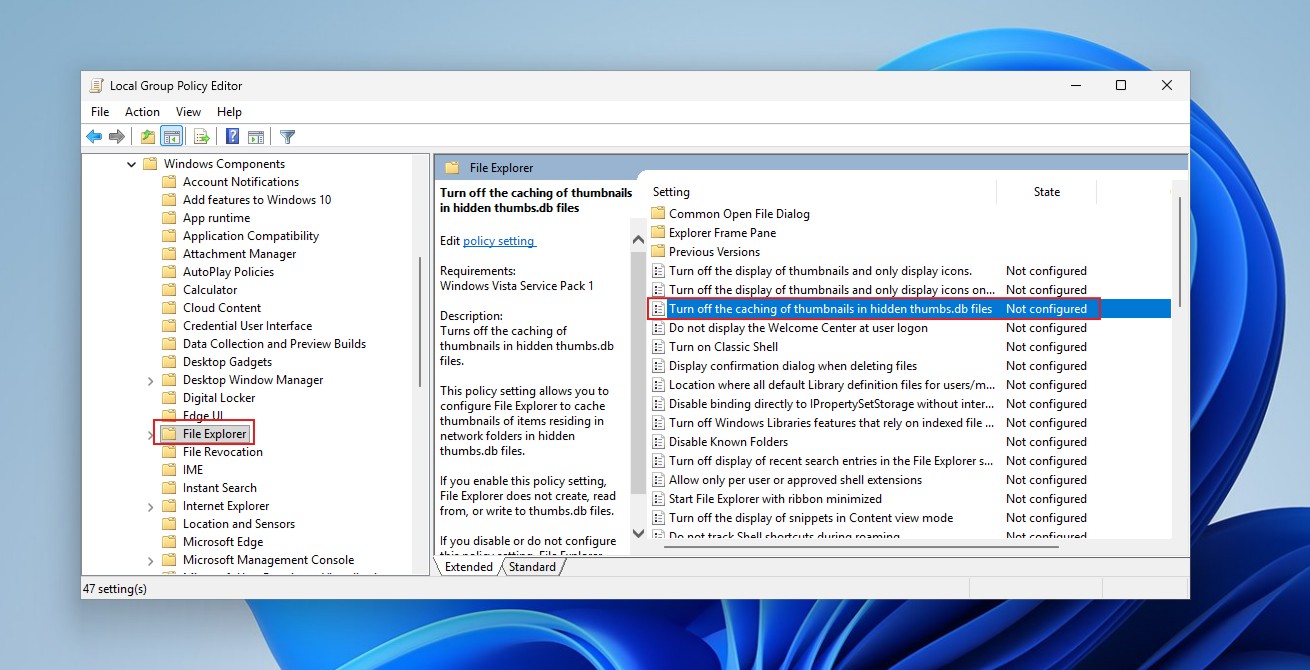
Si desea evitar por completo que Windows genere miniaturas, los usuarios de Windows 11 Professional, Enterprise y Education pueden configurarlo a través de la Política de grupo. Abra "gpedit.msc", vaya a "Configuración de usuario → Plantillas administrativas → Componentes de Windows → Explorador de archivos" y habilite la política "Desactivar el almacenamiento en caché de imágenes en miniatura". Microsoft ha recomendado que considere desactivar esta función en computadoras o dispositivos compartidos con requisitos de seguridad más altos, porque se puede leer el caché de miniaturas.
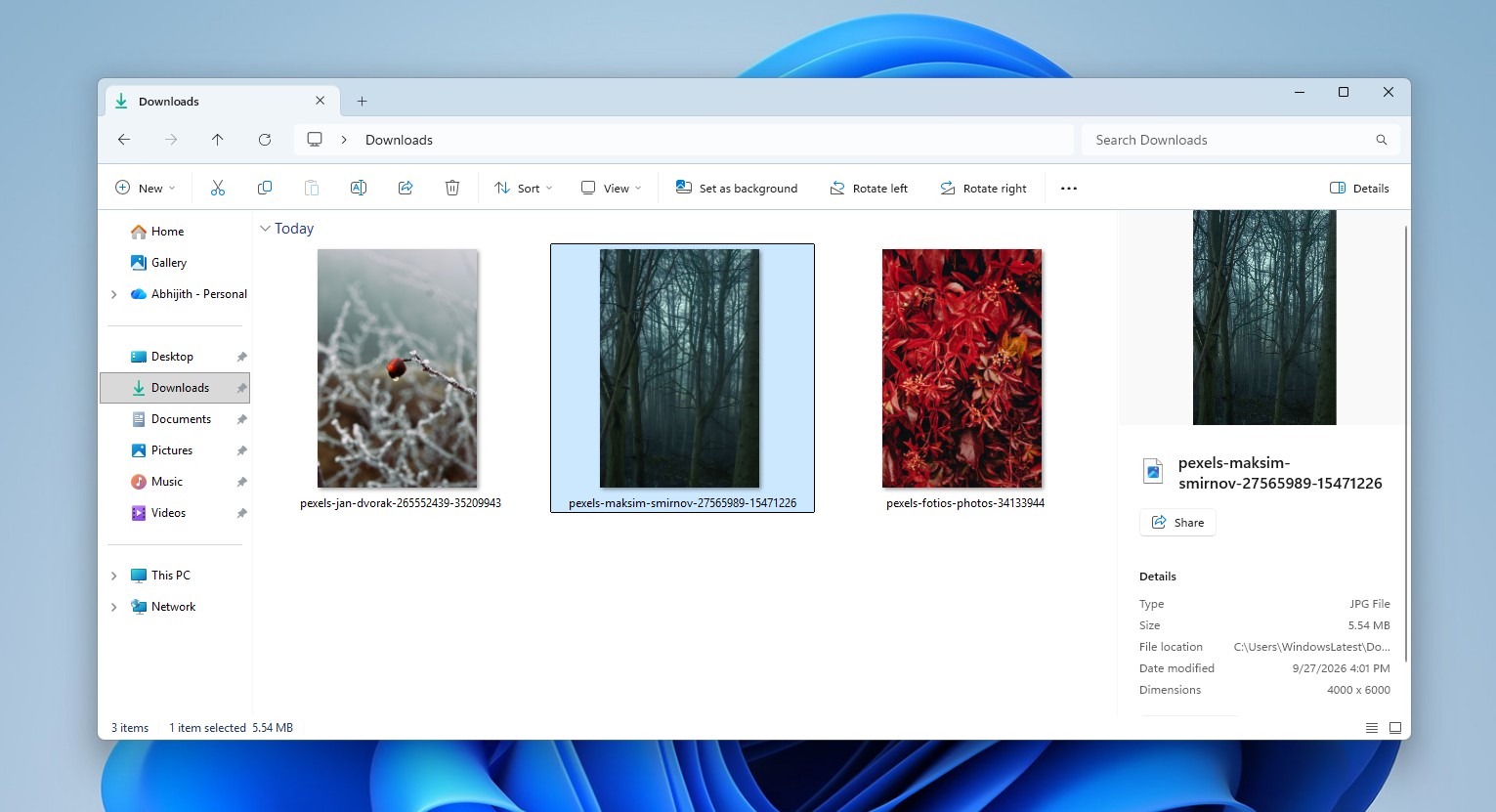
Windows 11 Home Edition no tiene un Editor de políticas de grupo, hay otra manera. Los usuarios pueden abrir las opciones de carpeta del Explorador de archivos y marcar "Mostrar siempre iconos, nunca miniaturas" en la pestaña "Ver". De esta manera, el Explorador de archivos no generará miniaturas de imágenes, sino que siempre mostrará iconos de archivos normales.
El almacenamiento en caché de miniaturas tiene cierto valor forense. Investigaciones anteriores han demostrado que incluso si se eliminan las imágenes originales en Windows, los registros de caché de miniaturas correspondientes aún pueden existir, y los investigadores pueden usar estos cachés para determinar si el sistema ha visto ciertas imágenes en el pasado. Sin embargo, lo que hay en el caché es sólo una vista previa reducida, no la foto original en sí. La capacidad real de identificar personas o lugares y otra información depende en gran medida del tamaño de la miniatura y del contenido de la imagen original.
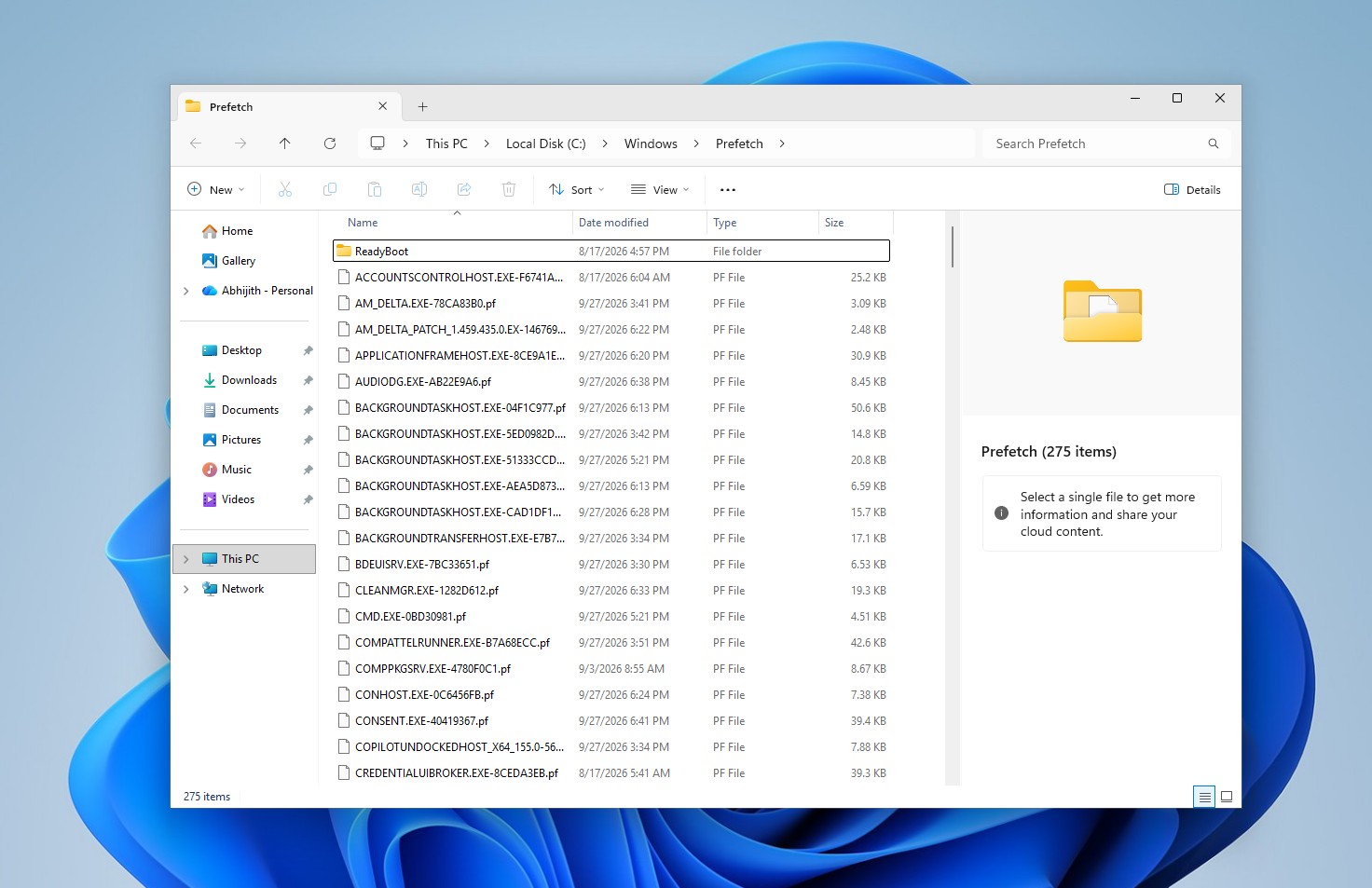
La publicación en las redes sociales que desató la discusión en realidad mencionaba otros mecanismos de historial y almacenamiento en caché en Windows. Por ejemplo, el archivo Windows Prefetch registra información relacionada con la ejecución del programa, incluida la cantidad de veces que se ejecutó y algunas horas de inicio recientes, pero no es un archivo histórico permanente que registre todos los programas instalados por el usuario.
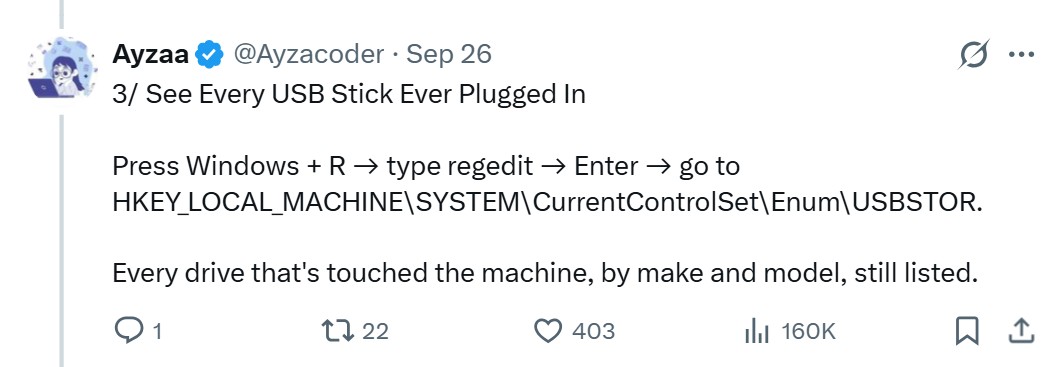
Windows también conservará cierta información del dispositivo de almacenamiento USB en la entrada USBSTOR del registro, incluso si el dispositivo se ha desconectado, pero esto no puede entenderse simplemente como un registro de uso del dispositivo USB completo y guardado permanentemente.
 >
>
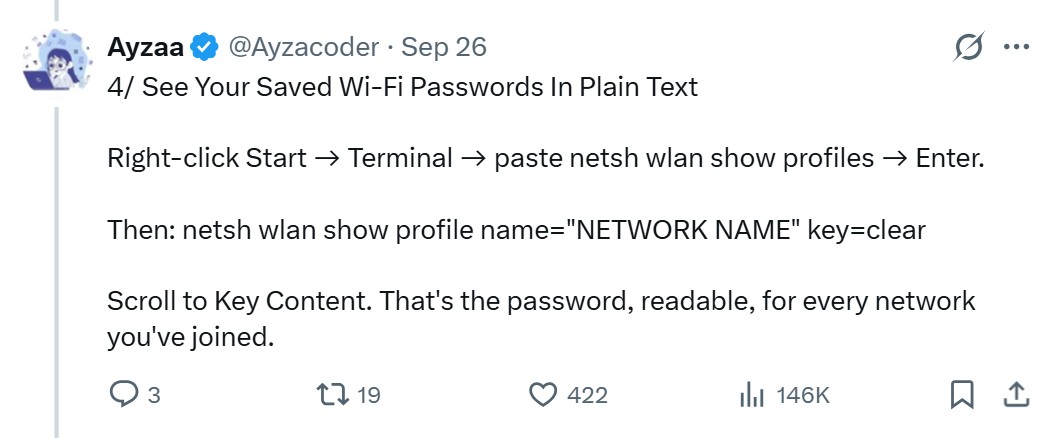
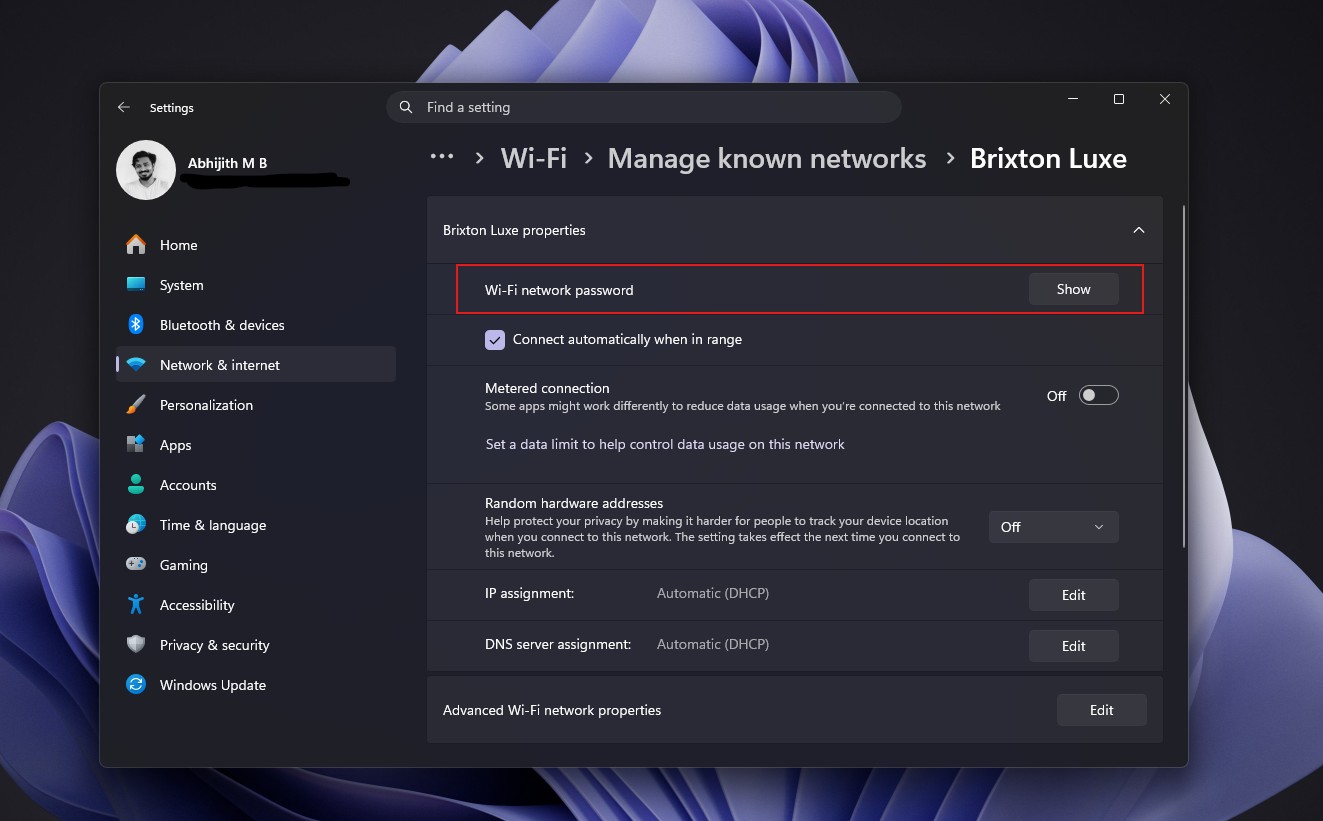
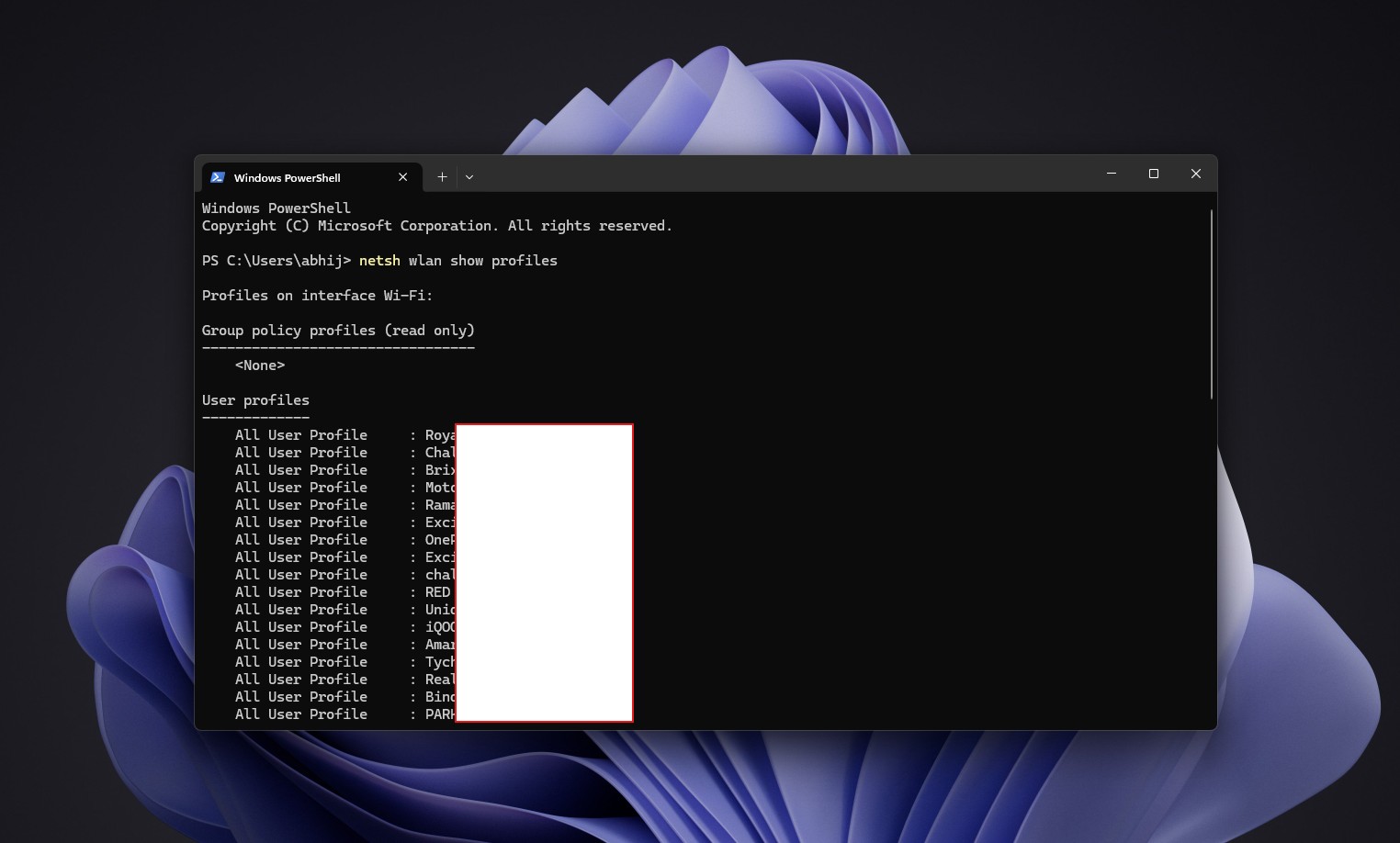
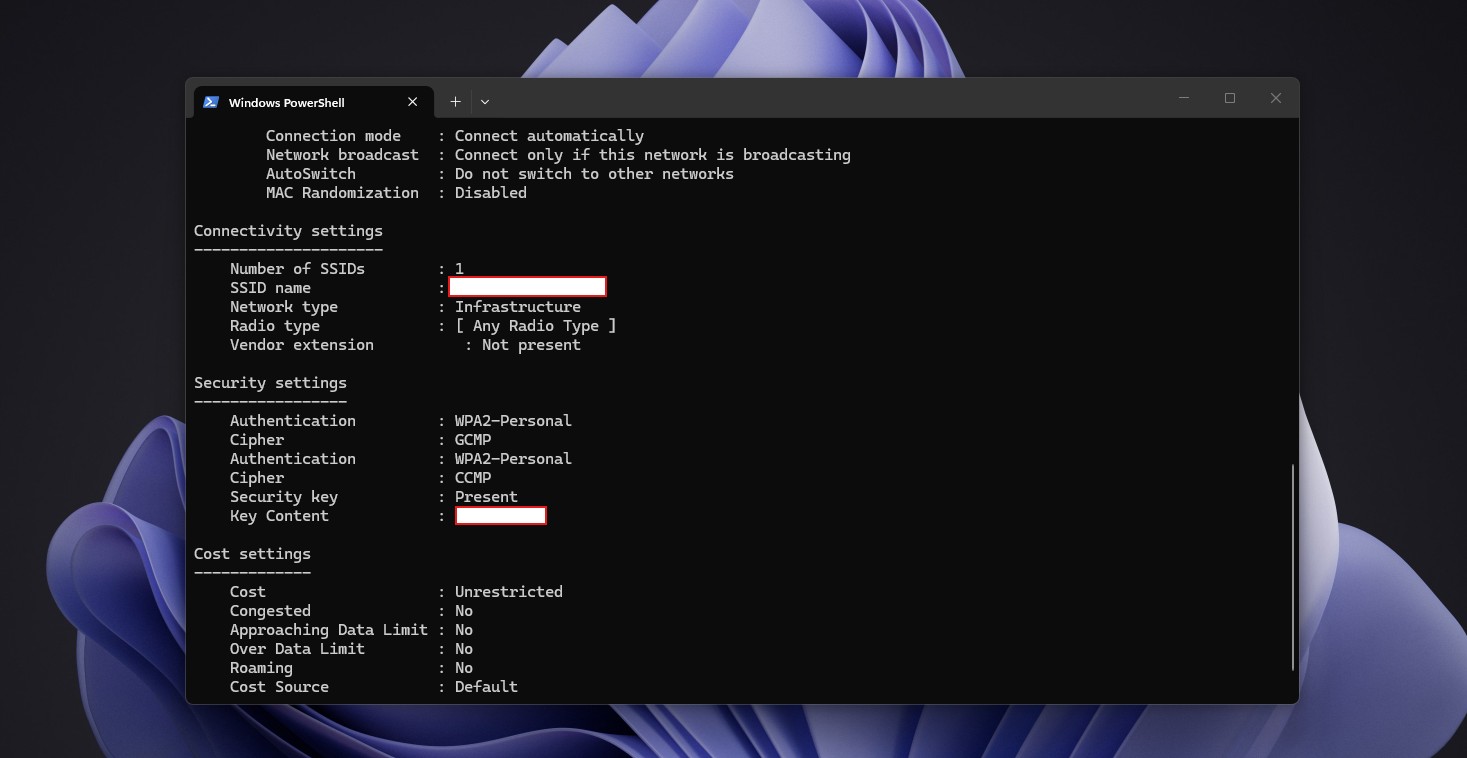
El perfil Wi-Fi guardará la información de las redes inalámbricas conectadas previamente. Si tiene los permisos correspondientes, Windows puede mostrar la contraseña de la red guardada. Sin embargo, esta es una función de configuración de red normal del sistema operativo y no significa que el sistema esté registrando en secreto todas las actividades de red del usuario.
 >
> >
>
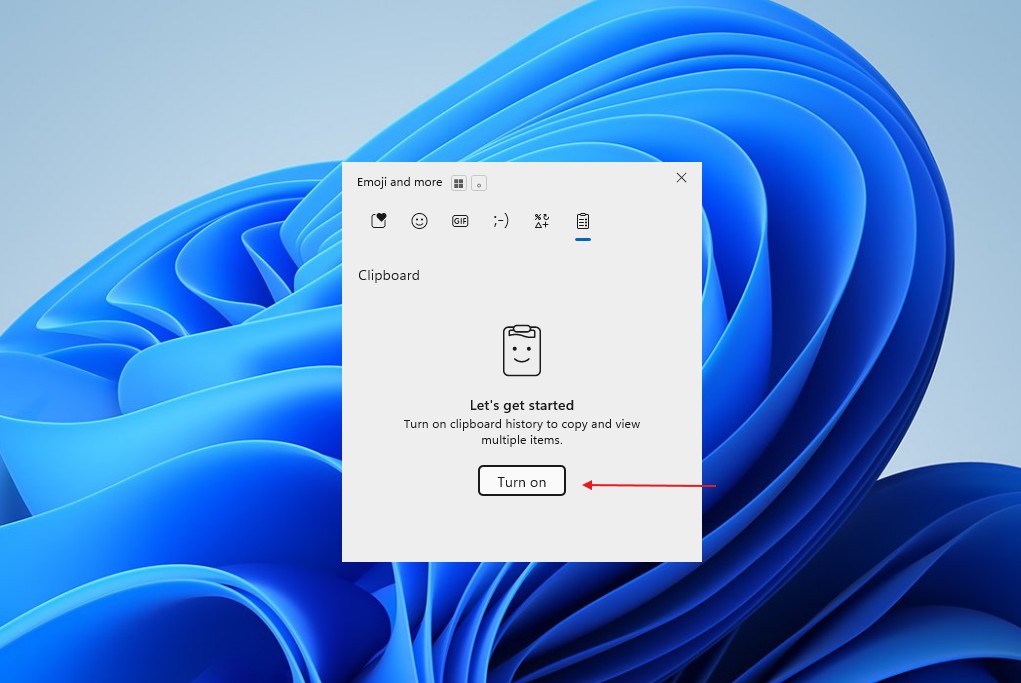
El historial del portapapeles de Windows también suele malinterpretarse. La función de historial del portapapeles no está habilitada de forma predeterminada. Cuando está habilitado, se puede guardar un máximo de 25 contenidos y el contenido no fijado se borrará después de que se reinicie el sistema. Los usuarios también pueden borrar el historial del portapapeles manualmente.
La lista "Usados recientemente" en el Explorador de archivos tampoco guarda una copia completa de los archivos del usuario. Principalmente guarda información de acceso directo que apunta al archivo y la aplicación puede optar por no incluir ciertos registros abiertos en él. Los usuarios también pueden desactivar "Mostrar archivos usados recientemente" en las opciones de carpeta.
Desde una perspectiva más amplia, que Windows conserve las miniaturas no es una anomalía. El sistema de escritorio Linux guardará miniaturas en el directorio de usuarios de acuerdo con los estándares pertinentes de freedesktop.org. Apple también proporciona un mecanismo de miniaturas de Vista rápida para aplicaciones e incluso recomienda que las aplicaciones de fotografías almacenen en caché las miniaturas para lograr un desplazamiento fluido.
Lo que realmente vale la pena señalar es que "eliminar un archivo" y "borrar completamente todos los datos relacionados con el archivo" son dos cosas diferentes. Windows puede conservar miniaturas de fotografías y existen otros mecanismos de almacenamiento en caché y metadatos para el sistema de archivos, por lo que eliminar el archivo original no significa necesariamente que los datos asociados desaparecerán inmediatamente de todas las ubicaciones del dispositivo de almacenamiento.
A medida que los agentes de IA comiencen a adquirir la capacidad de acceder a archivos locales, es probable que aumente la importancia de este tipo de problema. Microsoft está impulsando a Windows 11 para que se convierta en una plataforma para ejecutar funciones de IA y permitir que algunos agentes de IA procesen archivos locales. También está aumentando el control sobre los permisos de acceso a datos como documentos, imágenes, cámaras y micrófonos. Actualmente no hay evidencia de que el agente de inteligencia artificial de Windows lea activamente el caché de miniaturas, pero a medida que el software adquiere cada vez más capacidades para acceder a datos locales, es necesario que los usuarios comprendan qué datos pueden permanecer en el sistema después de la eliminación del archivo.
Si se requiere una limpieza de datos de nivel forense más exhaustiva, la limpieza normal del disco no garantiza la cobertura de todos los datos eliminados. Herramientas como SDelete proporcionadas por Microsoft en el pasado pueden limpiar aún más los datos residuales sobrescribiendo el espacio en disco no asignado. Sin embargo, esto ya pertenece a necesidades de borrado de datos completamente diferentes a las de los usuarios normales que borran archivos.
Por lo tanto, la afirmación difundida en Internet tiene cierta base objetiva: Windows puede seguir conservando las miniaturas de las fotos originales después de eliminarlas. Pero describirlo como "Windows guarda todas las fotos que eliminas" es una clara simplificación excesiva. Sólo las imágenes que realmente han sido generadas y miniaturas almacenadas en caché por Windows u otros programas relacionados pueden dejar dicha vista previa, y el caché no existe de forma permanente.
Comentarios