
Resumen:
Se informó anteriormente que Microsoft traerá una función de indicador similar a la proporcionada por PowerToys al puntero del mouse de Windows 11. El puntero del mouse se utiliza principalmente para ayudar a los usuarios a posicionar rápidamente el mouse en pantallas de alta resolución y pantallas de cola de caballo. Ahora esta función se lanzó en la última versión beta.
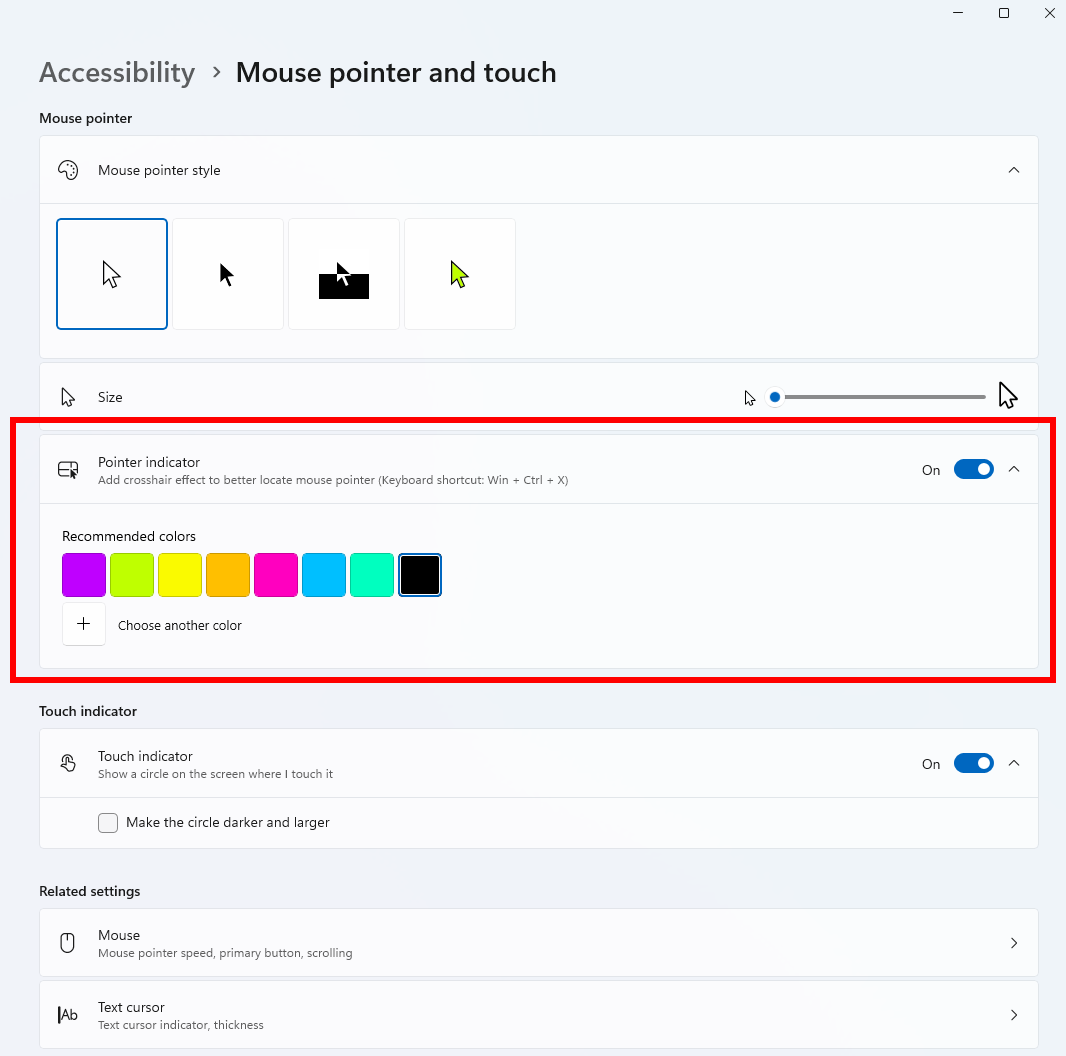
Personalizar el color del puntero del mouse:
En Windows 11 Beta Build 26220.9568, Microsoft ha agregado una función de color de mouse personalizado a la función de accesibilidad. El objetivo principal de esta función es ayudar a los usuarios con discapacidades visuales, como daltonismo, a cambiar a diferentes colores para mejorar los efectos visuales. Los usuarios comunes también pueden personalizar los colores del mouse según sea necesario.
Además de los múltiples colores preestablecidos por el sistema, los usuarios también pueden personalizar completamente los colores. Microsoft proporciona selección de color RGB y valor de color HEX para satisfacer las necesidades de preferencia de color de diferentes usuarios. Configuraciones en: Configuración de Windows 11, Accesibilidad, Puntero y toque del mouse, Colores personalizados.
Puntero del ratón:
La segunda función es el puntero del mouse. Una vez activada esta función, se activa con la tecla Ctrl. Cuando se presiona la tecla Ctrl, se mostrará alrededor del mouse una gran abertura negra que se contrae hacia adentro. Se utiliza para mostrar rápidamente la ubicación del mouse en la pantalla y evitar el problema de encontrar el mouse en pantallas de cola corta o pantallas de alta resolución.
Actualmente, Microsoft no proporciona activadores de teclas de acceso directo personalizados, por lo que después de activarlo, la apertura se mostrará cuando los usuarios toquen accidentalmente Ctrl. Si configura Ctrl como tecla de acceso directo para otros fines, recuerde cambiarla en el software correspondiente para evitar que se active y muestre constantemente la apertura del indicador.
Esta función se encuentra en: Configuración de Windows 11, Accesibilidad, Puntero y toque del mouse, Indicador del mouse. Después de activar esta opción, presione Ctrl para probar. En circunstancias normales, se mostrará un gran anillo negro, pero el estilo actual de este anillo es relativamente feo y es posible que Microsoft deba optimizarlo más adelante.
Comentarios