
Resumen:
La actualización opcional de Windows 11 KB5132057 lanzada por Microsoft el 21 de noviembre trae una función de búsqueda de Windows completamente reestructurada. La nueva función de búsqueda utiliza la interfaz nativa WinUI 3, que se abre más rápido, los resultados se presentan en una lista única y permite a los usuarios ajustar el brillo, activar Bluetooth y otras configuraciones del sistema directamente desde el cuadro de búsqueda. Esta función se está implementando gradualmente en Windows 11 25H2 y 26H2. Si aún no lo ve después de la actualización, puede habilitarlo manualmente a través de ViVeTool.
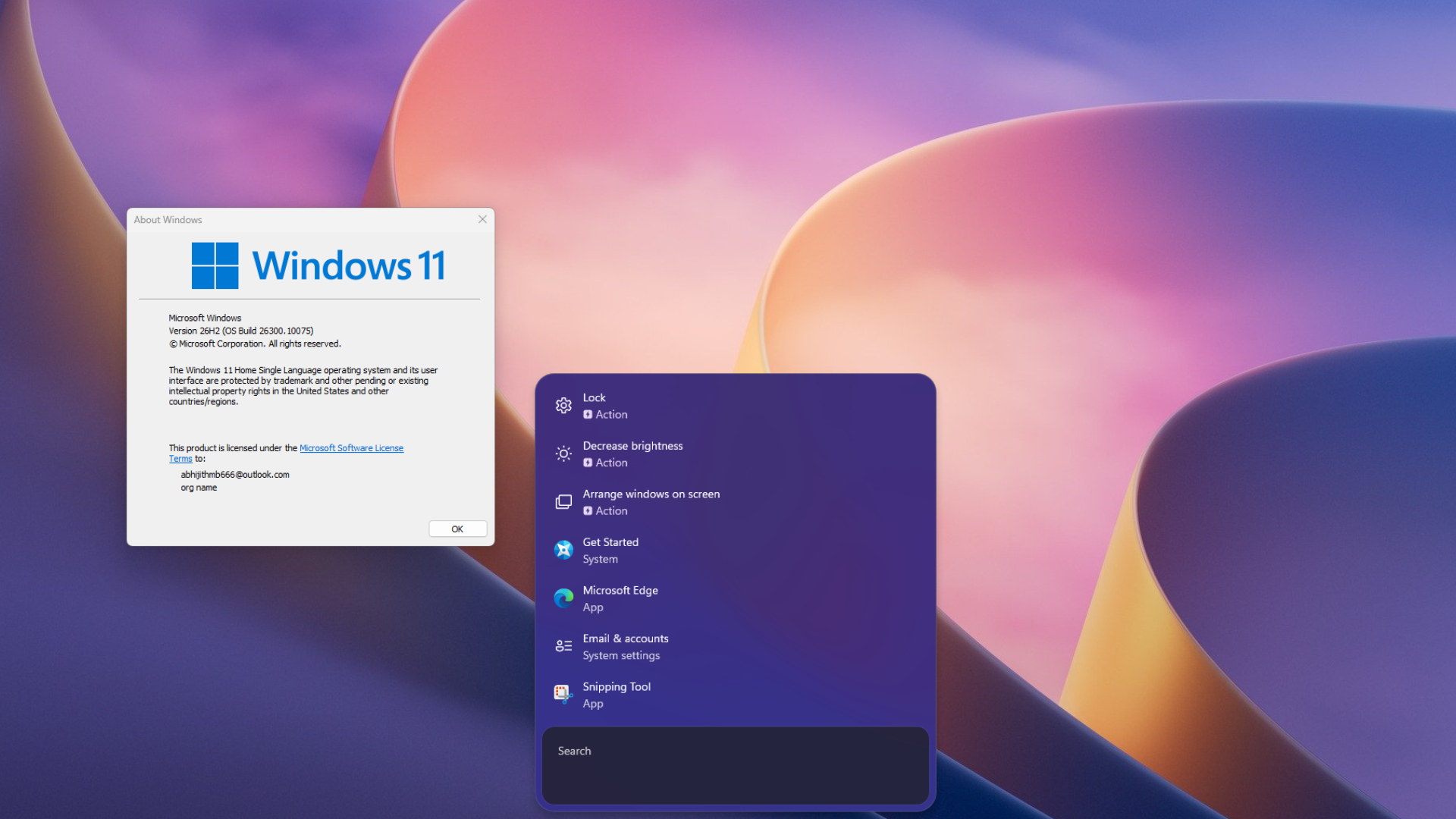
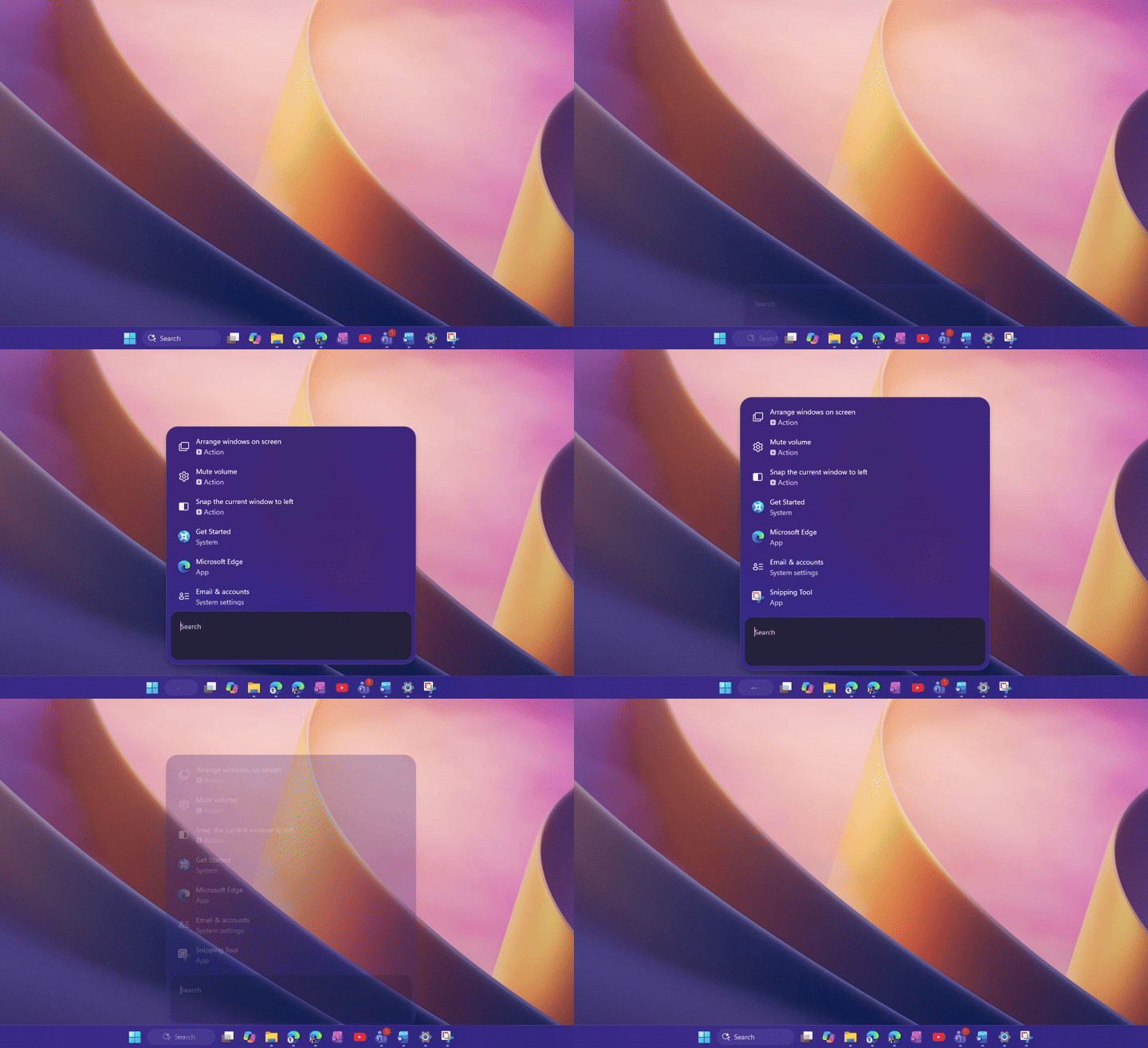
Instalar KB5132057 y forzar nuevas búsquedas dará como resultado una de las experiencias más fluidas en el sistema operativo. Las nuevas búsquedas se abren instantáneamente, con una ágil animación de rebote, y ya no existe el ligero retraso que experimentan las búsquedas anteriores al escribir.
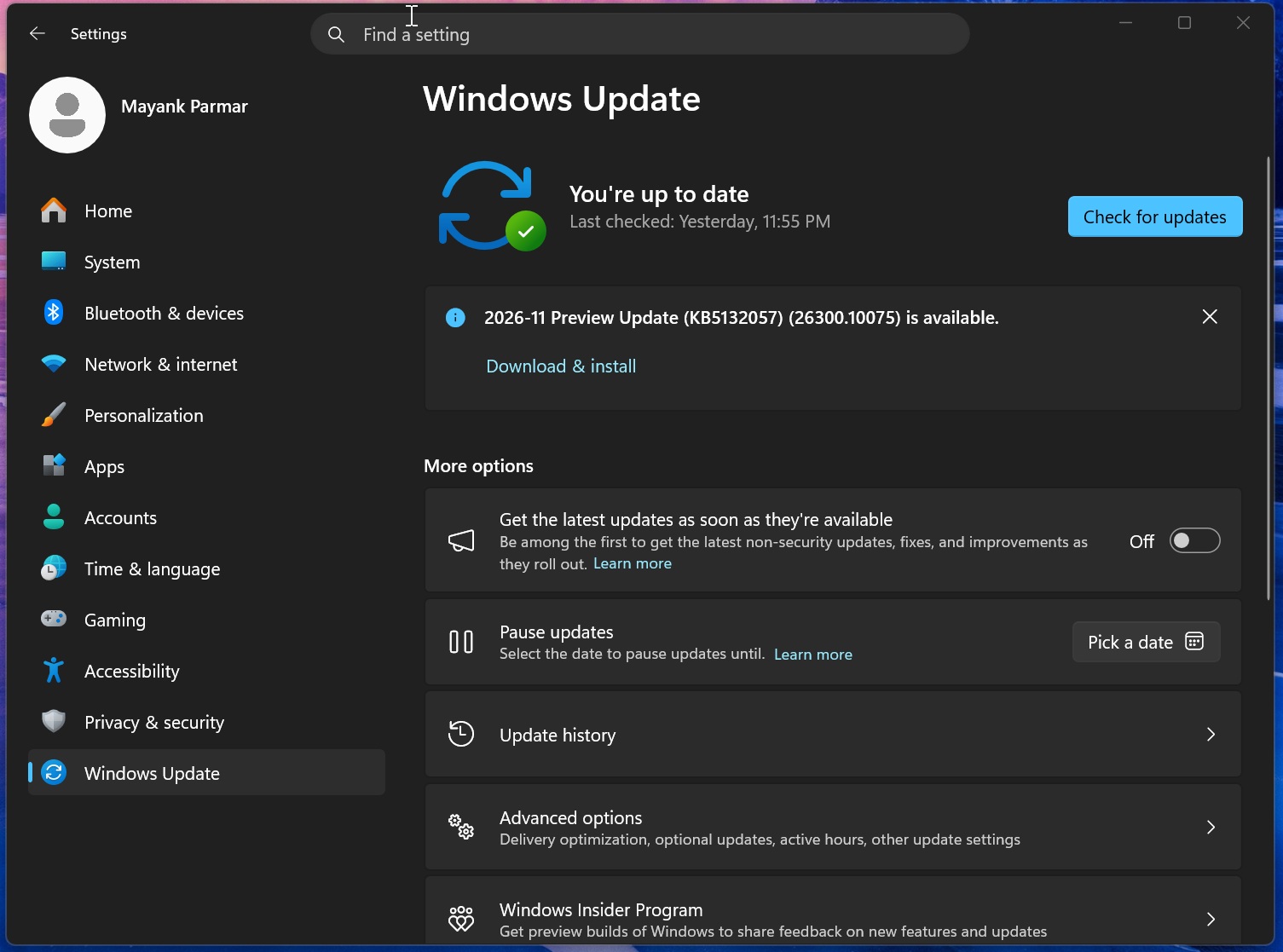
Debido a la política de inserción controlada de funciones de Microsoft, es posible que algunas computadoras no puedan realizar nuevas búsquedas temporalmente incluso si se instalan actualizaciones opcionales. Sin embargo, el código correspondiente se ingresó en el sistema con la actualización y los usuarios solo necesitan encender el interruptor correspondiente. Los pasos específicos son: Primero, active "Obtener las últimas actualizaciones lo antes posible" en "Windows Update" en "Configuración", haga clic en Buscar actualizaciones e instale la "Actualización de vista previa de noviembre de 2026 (KB5132057)" y luego reinicie la computadora. Los usuarios pueden presionar las teclas Win más R e ingresar winver para confirmar que la versión del sistema es 26300.10075 (26H2) o 26200.10075 (25H2); si todavía es 24H2, primero debe actualizarse a 25H2 o 26H2.
Luego, los usuarios deben descargar la última versión de la página oficial de GitHub de ViVeTool y extraer el paquete comprimido a la carpeta ViVeTool en la unidad C. Luego abra el símbolo del sistema como administrador, ingrese cd C:ViVeTool y presione Entrar, y luego ejecute los siguientes comandos en secuencia: vivetool /enable /id:61161304 y vivetool /enable /id:58381341. La primera ID se usa para habilitar el paquete de funciones en la actualización de noviembre y la segunda se usa para habilitar la nueva Búsqueda de Windows. Si también desea habilitar búsquedas más rápidas basadas en índices para "Esta PC" en el Explorador de archivos, también puede ejecutar vivetool /enable /id:61188158; sin embargo, este comando no es necesario para la nueva búsqueda en la barra de tareas.
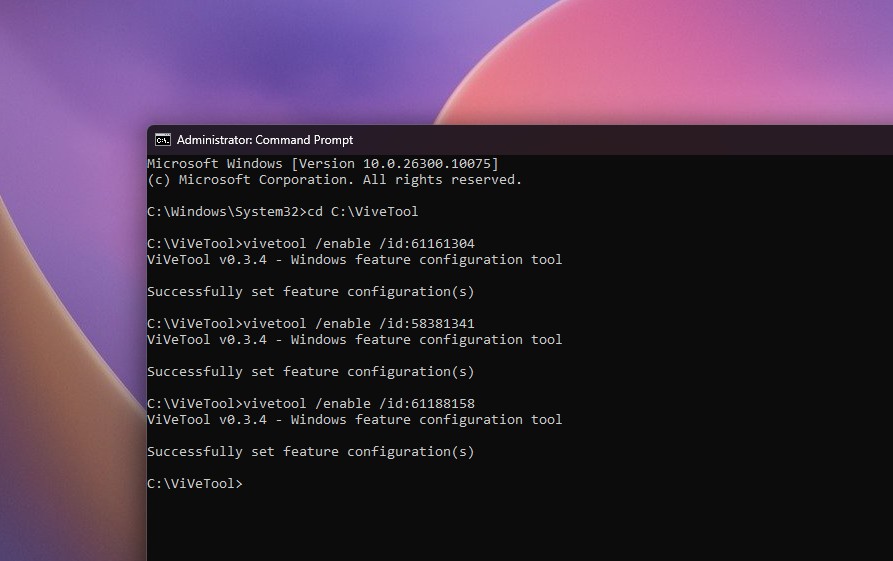
Después de ejecutar cada comando, la interfaz debería mostrar "Configuraciones de funciones establecidas correctamente". Después de completar la operación, reinicie la computadora, haga clic en el ícono de búsqueda de la barra de tareas o presione Win + S para ver la nueva búsqueda. Es importante tener en cuenta que actualmente las nuevas búsquedas solo se abrirán desde la parte inferior central de la pantalla, incluso si la barra de tareas está a la derecha. Si el usuario cambia de opinión, la función se puede desactivar reemplazando /enable con /disable en el comando anterior y reiniciando. ViVeTool habilitará funciones que Microsoft aún no ha implementado en dispositivos específicos, y la identificación relevante también puede dejar de ser válida en actualizaciones posteriores, por lo que los usuarios deben evaluar los riesgos de su uso por sí mismos.
Existen diferencias significativas entre la nueva búsqueda y la versión anterior. La versión anterior de búsqueda era un panel grande con una lista de resultados a la izquierda y un panel de vista previa más grande a la derecha; Al usar la barra de tareas vertical, se desperdiciaba mucho espacio debajo de los resultados de la búsqueda. La nueva versión utiliza una lista compacta, el cuadro de búsqueda está en la parte inferior y el tamaño de la interfaz se ajusta automáticamente según la cantidad de resultados. Microsoft reconstruyó la función con WinUI 3 y dice que esta base moderna hace que las búsquedas de Windows sean más rápidas y utilice los recursos de manera más eficiente. Microsoft también explicó que eliminar el panel de vista previa tiene sentido porque la gran mayoría de los clics en la experiencia actual provienen de la lista de resultados de la izquierda.
La versión anterior de la búsqueda se ejecuta según WebView2 y llamará indirectamente a Microsoft Edge cuando se abra. Microsoft dijo que la nueva búsqueda es completamente nativa y está diseñada para brindar rendimiento. Dependiendo del escenario de uso, el uso de la memoria se puede reducir entre un 15% y un 20%. El autor del informe afirmó que está disgustado con las aplicaciones web en Windows, por lo que acoge con gran satisfacción este cambio; Después de la prueba, la nueva búsqueda ya no contiene el elemento WebView2.
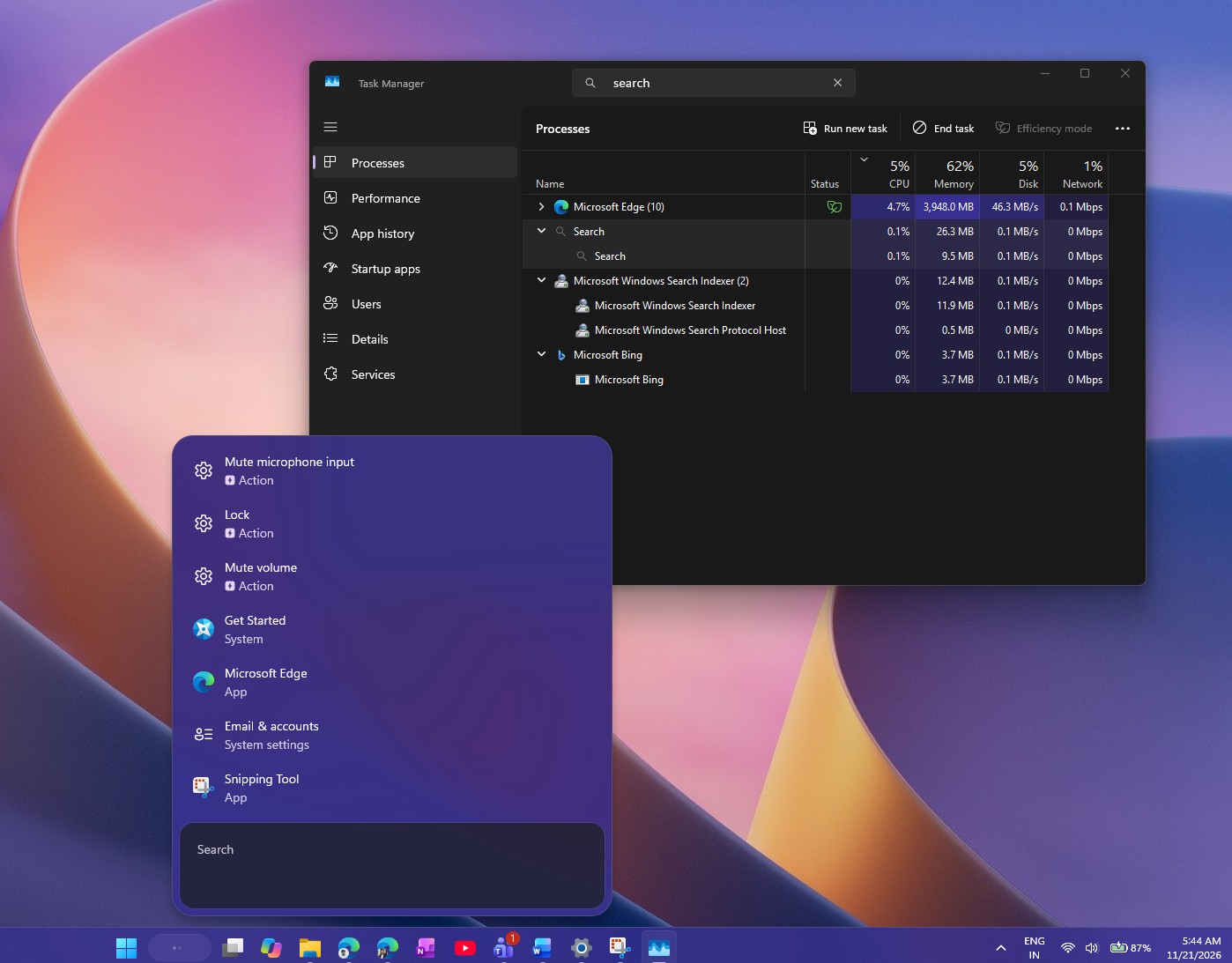
Microsoft no se detuvo en la reconstrucción de la interfaz, sino que también agregó operaciones en línea para la búsqueda. Los usuarios pueden completar tareas directamente en los resultados de la búsqueda sin tener que ir a la página de configuración. Por ejemplo, Microsoft dijo que los usuarios pueden realizar operaciones como "cambiar al modo oscuro", "activar Bluetooth", "atenuar la pantalla", "silenciar" y "minimizar todas las ventanas" mediante la búsqueda. En las pruebas, "aumentar el brillo" y "disminuir el brillo" aparecen como acciones sugeridas, y arrastrar el control deslizante puede cambiar el brillo de la pantalla.
La nueva búsqueda también muestra vistas previas y detalles del archivo, incluyendo cuándo se modificó el archivo por última vez, dónde se guardó y quién lo creó, y proporciona respuestas rápidas a preguntas sobre el clima, las acciones y hechos. También ha mejorado el manejo de errores ortográficos y sinónimos, como escribir "bluetooth" y seguir encontrando "Bluetooth". Si el teléfono Android está conectado a la computadora a través de "Conexión móvil", los usuarios también pueden realizar llamadas, enviar mensajes de texto desde la búsqueda y utilizar operaciones móviles como "Buscar teléfono" y "No molestar"; estas funciones requieren un teléfono móvil compatible. Anteriormente, la nueva búsqueda podía abrir aplicaciones de Android desde el teléfono a través de "Conexión móvil".
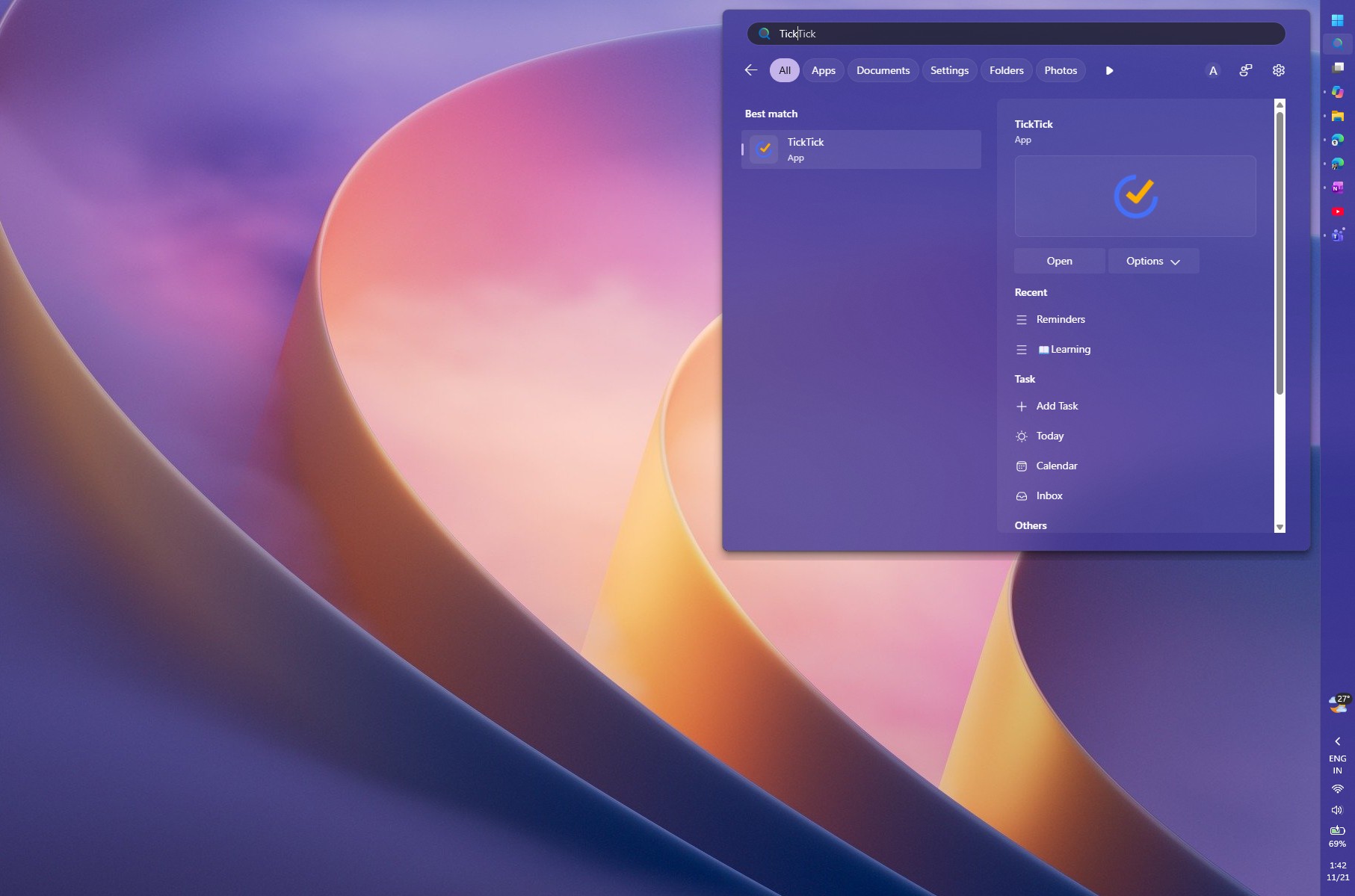
Sin embargo, la nueva búsqueda actualmente solo admite inglés y solo se puede abrir desde la barra de tareas; Cuando busque desde el menú Inicio, seguirá ingresando a la experiencia anterior. Estas mejoras se basan en meses de ajustes continuos a las capacidades de búsqueda de Microsoft. Microsoft probó previamente un cambio para eliminar los resultados de Bing de las búsquedas, luego limpió los mosaicos de MSN y el contenido de trivia en la página de inicio de búsqueda y lanzó búsquedas más rápidas y sin Bing en la actualización de agosto.
La nueva búsqueda todavía tiene una limitación preocupante: para los usuarios con una barra de tareas vertical, la búsqueda anterior respeta la posición de la barra de tareas, mientras que la nueva búsqueda ignora esta configuración y siempre se abre desde la parte inferior central de la pantalla, rompiendo la continuidad visual y operativa. Microsoft es consciente de este problema y declaró en un anuncio el 7 de octubre que está avanzando en la introducción de una nueva búsqueda en el menú Inicio y haciéndolo naturalmente adaptable a diferentes posiciones de la barra de tareas y configuraciones de Windows.
Comentarios